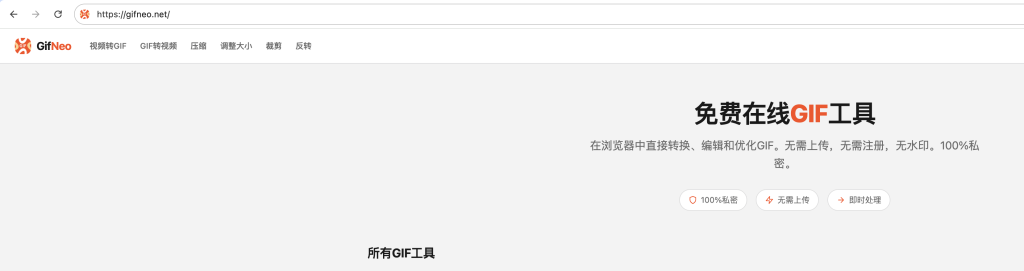
大多数 GIF 都有你不需要的部分 —— 奇怪的边框、角落水印、上下多余的空间。GifNeo 的 GIF 裁剪工具让你拖拽选择想要的区域,或输入精确像素坐标。每一帧都按相同参数裁剪,无需上传服务器。
为什么要裁剪 GIF?
- 去掉多余元素:水印、时间戳、聊天界面元素、黑边 —— 裁掉后 GIF 干净利落
- 聚焦重点内容:宽幅屏幕录制的两侧往往有不相关内容,裁剪到关键部分
- 符合平台规格:头像、表情、头像框需要特定尺寸,裁剪到完美正方形或指定区域
- 减小文件体积:尺寸越小 = 每帧像素越少 = 文件越小,裁剪是压缩前的一举两得
如何用 GifNeo 裁剪 GIF
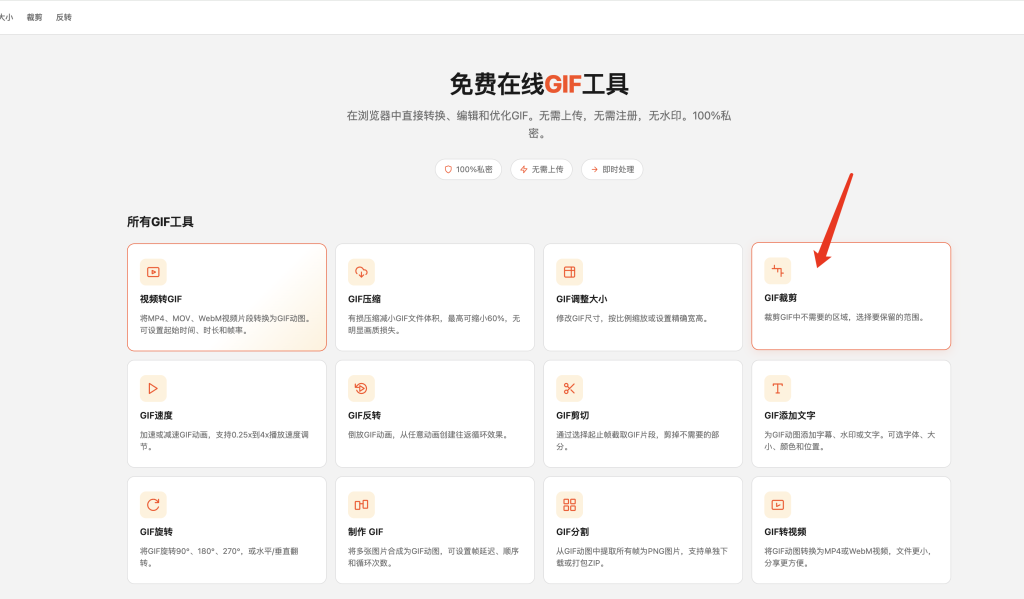
第一步:打开裁剪工具
访问 GifNeo GIF 裁剪。无需注册。
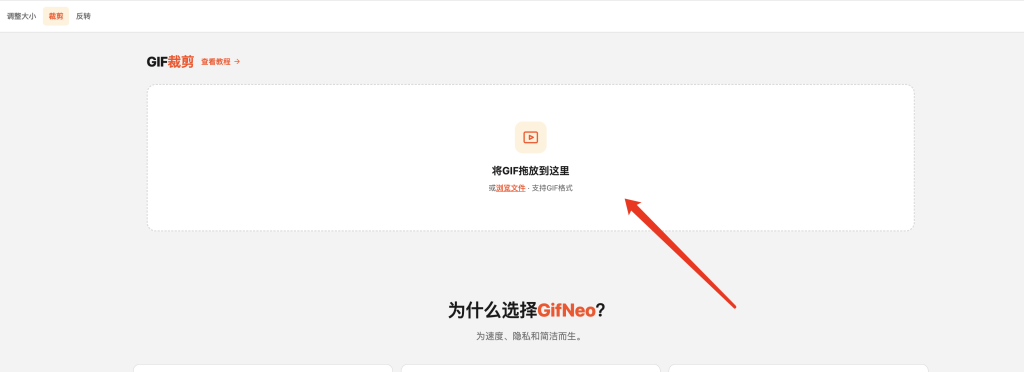
第二步:上传 GIF 文件
点击上传区域或直接拖拽 GIF 文件。工具加载第一帧作为预览,显示裁剪选区。
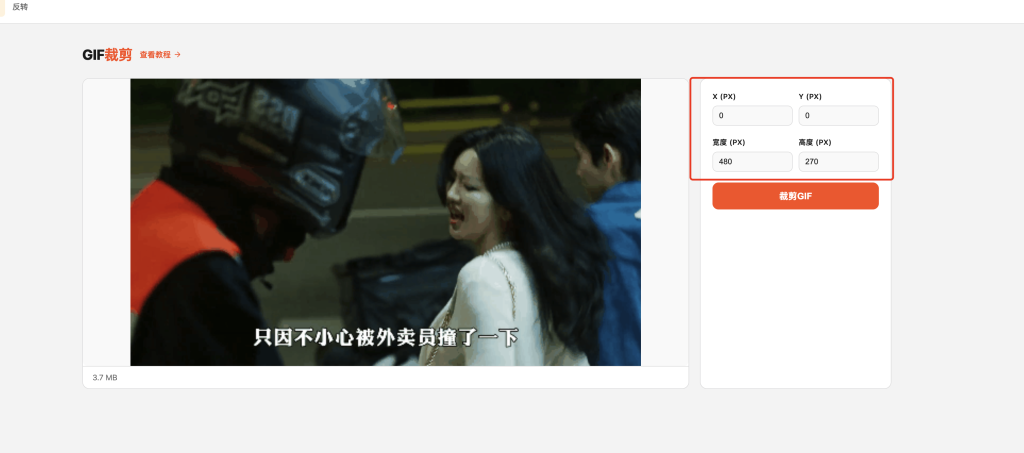
第三步:选择裁剪区域
两种方式定义保留范围:
拖拽选择(可视化)
- 直接在图片上点击拖拽,画出裁剪矩形
- 8 个控制手柄(4 角 + 4 边)可微调选区
- 角部手柄同时调整宽高
- 边部手柄单独调整一个方向
- 拖动整个选区框可移动位置
输入精确数值(精确控制)
- X:裁剪区域左边缘的水平位置(0 = 最左边)
- Y:裁剪区域上边缘的垂直位置(0 = 最顶部)
- Width:裁剪区域宽度(像素)
- Height:裁剪区域高度(像素)
修改任何数值,预览中的裁剪选区实时更新。
第四步:预览裁剪效果
选区外变暗的区域就是会被去掉的部分,明亮矩形内的内容会保留。
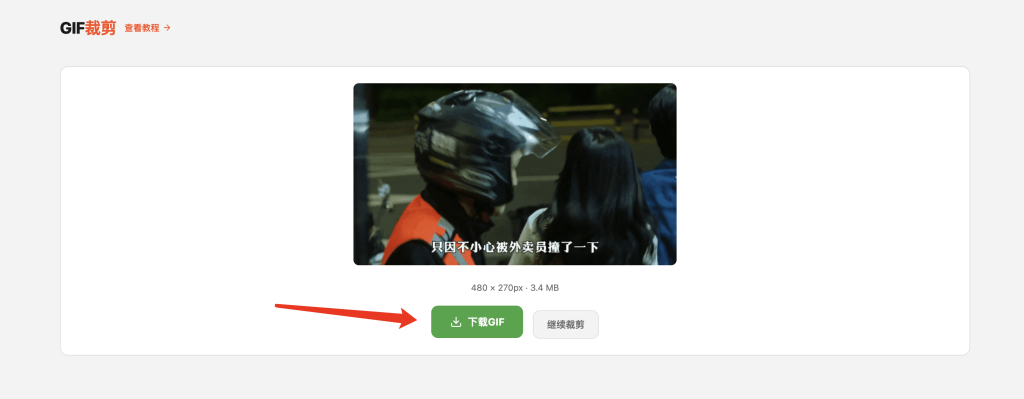
第五步:下载裁剪后的 GIF
点击”下载”保存。每一帧都按相同坐标裁剪。文件名自动添加 -cropped 后缀。
常见裁剪场景
去掉黑边
屏幕录制上下常有黑边。测量黑边高度,把 Y 设到黑边之后,高度相应减小。或者直接上下拖动裁剪框的边缘向内收。
裁剪为正方形做头像
想从矩形 GIF 中裁出完美正方形?把 Width 和 Height 设为相同数值,然后拖动选区对准主体。比如 400×300 的 GIF,宽高都设 300,X 设 50 居中。
去掉水印
如果水印在角落,从那个边缘向内裁剪。比如右侧有 50px 水印,把 Width 设为(原始宽度 – 50),X 保持 0。
聚焦 UI 元素
录制了全屏但只想展示某个按钮或对话框?紧贴该元素裁剪。把 X 和 Y 设到元素左上角位置,Width 和 Height 匹配元素尺寸。
常见问题
裁剪会影响动画吗?
不会。每一帧都按完全相同的坐标和尺寸裁剪。帧数、时序和循环行为完全不变,只有可见区域改变。
能裁剪成圆形或其他形状吗?
不能。GIF 裁剪只支持矩形区域。GIF 不支持像 PNG 那样的透明通道,所以非矩形裁剪不可行。如果需要圆形头像,建议先转为 PNG。
最小裁剪尺寸是多少?
技术上可以 1×1 像素,但那做不出有用的 GIF。实际使用中任意合理尺寸都可以。
裁剪后还能调整大小吗?
可以。裁剪后可以用 调整 GIF 大小 进一步调整尺寸,或用 压缩 GIF 减小文件体积。
裁剪是对每一帧都生效吗?
是的。相同的裁剪坐标均匀应用于所有帧,确保动画稳定,帧与帧之间不会出现抖动。
裁剪后能撤销吗?
工具没有撤销按钮,但你可以重新上传原 GIF 设定新的裁剪坐标。请务必保留原始文件。