¿Quieres ponerle un pie de foto, texto de reacción o marca de agua a un GIF? No necesitas After Effects ni Photoshop. Añadir texto a un GIF es super sencillo — sube, escribe, coloca, descarga.
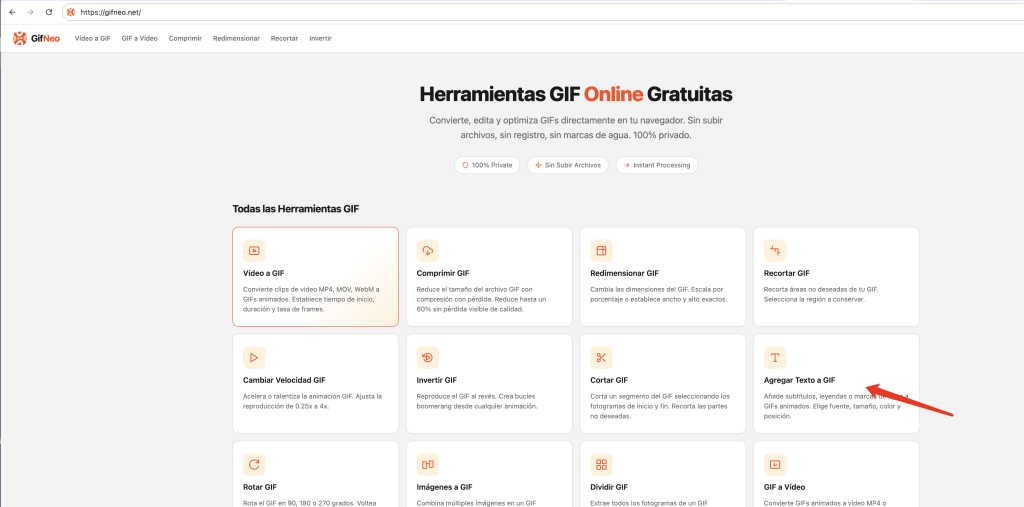
Para qué Añadir Texto a un GIF
El texto convierte un GIF normal en un meme, una reacción, un tutorial o un recurso con marca. Estos son los usos más comunes:
- Hacer memes y GIFs de reacción: Añade frases o diálogos y convierte cualquier clip en contenido compartible
- Poner marcas de agua o branding: Pon tu logo o nombre de usuario en los GIFs que compartes para que la gente sepa que son tuyos
- Crear GIFs tutoriales: Añade instrucciones paso a paso o etiquetas para explicar cómo funciona algo
- Resaltar momentos clave: Llama la atención sobre partes concretas de la animación con texto
- Subtitular GIFs: Añade subtítulos para que se entienda sin sonido (que es como lo ve la mayoría de la gente, seamos sinceros)
Cómo Añadir Texto a un GIF en 3 Pasos
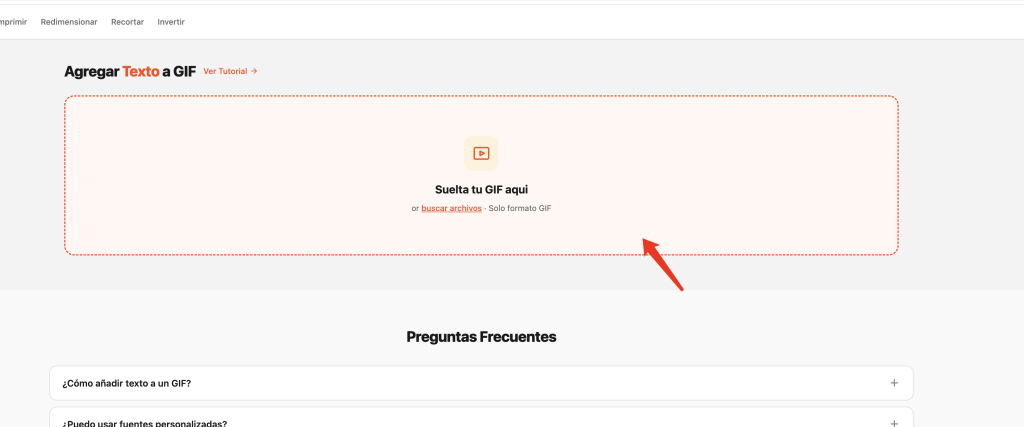
Paso 1: Sube tu GIF
Entra en la herramienta de Añadir Texto a GIF y arrastra tu GIF al área de subida, o haz clic para buscar el archivo. Todo se procesa localmente en tu navegador — nada se sube a ningún servidor.
Paso 2: Añade y Estiliza tu Texto
Escribe tu texto y ajusta los ajustes:
- Contenido del texto — lo que quieras que diga el GIF
- Fuente — elige entre nuestra selección de fuentes populares
- Tamaño de fuente — ajusta desde muy pequeño hasta muy grande, el que mejor encaje
- Color del texto — cualquier color que quieras
- Posición — Arriba, Centro o Abajo, más desplazamiento X para afinar
- Opacidad — haz el texto transparente o completamente opaco
- Contorno — añade un contorno al texto para que se lea mejor sobre fondos cargados
Puedes añadir múltiples capas de texto — cada una con su propia fuente, tamaño, color y posición.
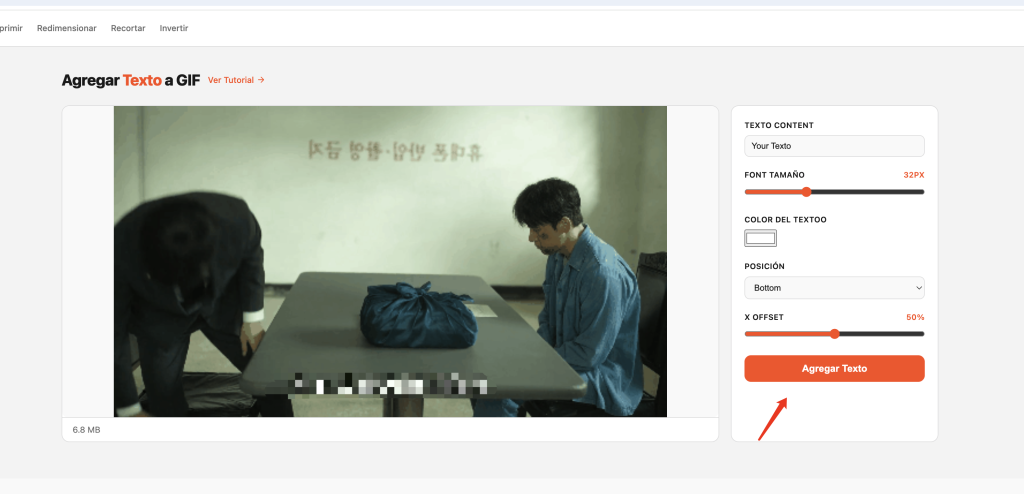
Paso 3: Haz clic en Añadir Texto y Descarga
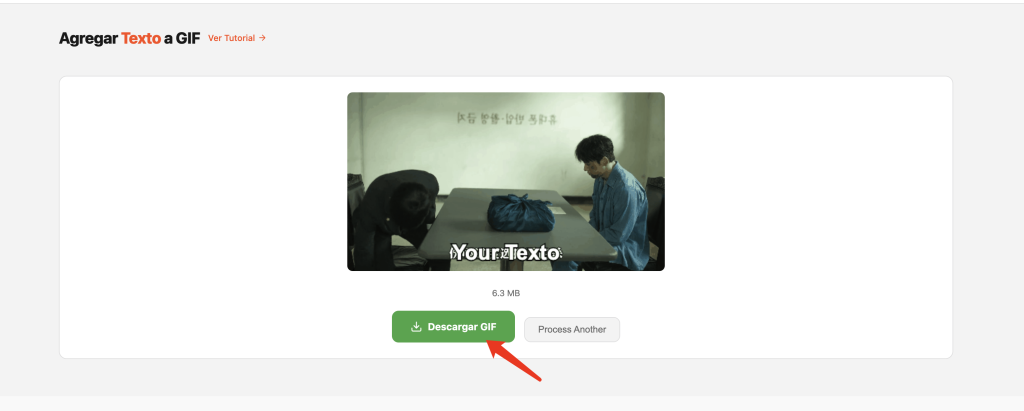
Cuando te guste cómo queda, haz clic en Añadir Texto. Cuando termine de renderizar, pulsa descargar y ya está. Sin registro, sin marcas de agua, sin letra pequeña.
Consejos para que el Texto se Lea Bien
Nada arruina más un GIF que un texto ilegible. Así te aseguras de que se vea bien.
Añade contorno o sombra. Si tu GIF tiene un fondo cargado o de muchos colores, el texto liso puede perderse. Un contorno grueso en negro (o blanco, según el color del texto) hace que se lea bien pase lo que pase detrás. Si dudas, ponle contorno.
Combina el estilo de fuente con el tono. Una sans-serif negrita vale para casi todos los memes y GIFs de reacción. Una fuente manuscrita queda bien para contenido estético o romántico. Las monoespaciadas dan ese toque retro de ordenador. No uses una fuente difícil de leer solo porque mola — si la gente no la lee en medio segundo, no sirve para nada.
Manténlo corto. Los GIFs van rápido. La gente no tiene tiempo de leer un párrafo. Te apuestas a unas pocas palabras por frame. Si necesitas más texto, mejor haz varios GIFs o directamente un vídeo.
Cuida la posición. El texto arriba o abajo es un clásico por algo — no tapa la acción. El centro vale para textos a pantalla completa o citas. No pongas texto justo donde está el elemento principal.
FAQ
¿Cómo le pongo texto a un GIF?
Sube tu GIF, escribe el texto, elige fuente, tamaño y color, colócalo donde quieras y haz clic en Añadir Texto. Así de fácil.
¿Puedo usar mis propias fuentes?
Tenemos varias fuentes populares incluidas — elige la que mejor vaya con tu estilo. La subida de fuentes personalizadas es algo que estamos valorando para una actualización futura.
¿Puede el texto aparecer solo en ciertos fotogramas?
Ahora mismo el texto aparece en todos los frames. El texto por fotograma está en nuestra hoja de ruta y podría llegar en una versión futura.
¿Puedo añadir varias capas de texto?
Sí. Añade todos los elementos de texto que necesites, cada uno con su propia fuente, tamaño, color y posición. Ideal para poner título y subtítulo, o etiquetar distintas partes del GIF.
¿Puedo cambiar el color y la opacidad del texto?
Totalmente personalizable. Elige cualquier color, ajusta la opacidad y añade un contorno opcional para mejor legibilidad.
¿Mi GIF se sube a algún sitio?
No. Todo el renderizado del texto ocurre en tu navegador. Tus archivos se quedan en tu dispositivo.
¿Funciona en el móvil?
Sí. La herramienta funciona en móviles, tabletas y escritorio — vale cualquier navegador moderno.
Más Herramientas GIF
- Redimensionar GIF – Cambia las dimensiones del GIF con precisión
- Cortar GIF – Recorta el GIF a un rango de tiempo específico
- Velocidad GIF – Acelera o ralentiza la reproducción del GIF
- Imágenes a GIF – Combina varias imágenes en un solo GIF
- Revertir GIF – Reproduce los fotogramas del GIF al revés
- Rotar GIF – Rota el GIF 90°/180°/270°
- Recortar GIF – Recorta el GIF a un área personalizada
- Vídeo a GIF – Extrae un clip de vídeo como GIF
- Añadir texto a GIF – Superpone subtítulos de texto en los fotogramas
- Dividir GIF – Extrae fotogramas individuales de un GIF
- GIF a vídeo – Convierte la animación GIF a vídeo MP4/WebM