Tem um GIF muito longo? Ou tem uma introdução devagar antes da parte boa? Cortar um GIF deixa você tirar o que tá chato e ficar só com o melhor. Sem programa de edição de vídeo — é só enviar, arrastar e cortar.
Por que Cortar ou Aparar um GIF?
A maioria dos GIFs fica melhor quando são curtos. Os motivos mais comuns pra aparar:
- Ficar só com a parte boa: Pula a introdução devagar e vai direto pro momento chave ou pra piada
- Diminuir o tamanho do arquivo: Menos quadros = arquivo menor. Se um GIF tá muito grande pra compartilhar, cortar é a solução mais fácil
- Criar um clip que loopa bem: Isola um movimento único que faz um loop perfeito, em vez de um clip maior que não encaixa
- Remover quadros que não quer: Corta erros, pausas ou partes que não combinam com o que você tá fazendo
- Caber nos limites das plataformas: Alguns sites e apps tem limite de duração pra GIFs — apare pra caber
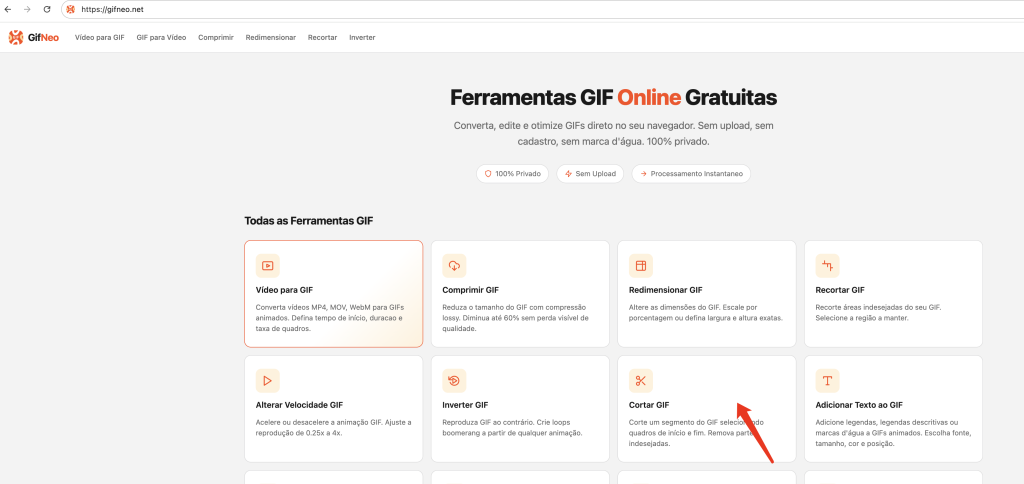
Como Cortar um GIF em 3 Passos
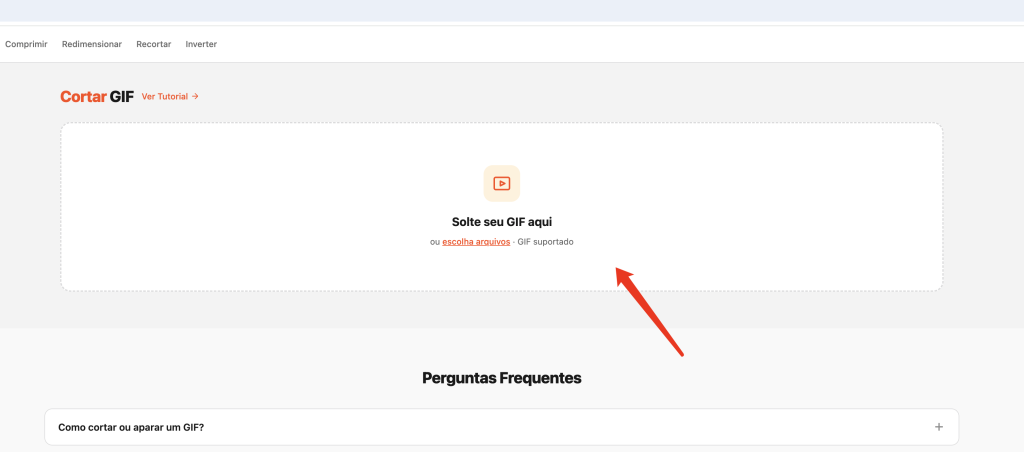
Passo 1: Envie seu GIF
Acesse a ferramenta de Corte de GIF e arraste seu GIF pra área de upload, ou clique pra escolher o arquivo. Tudo é processado localmente no seu navegador — nada é enviado pra nenhum servidor.
Passo 2: Selecione a Parte que Quer Manter
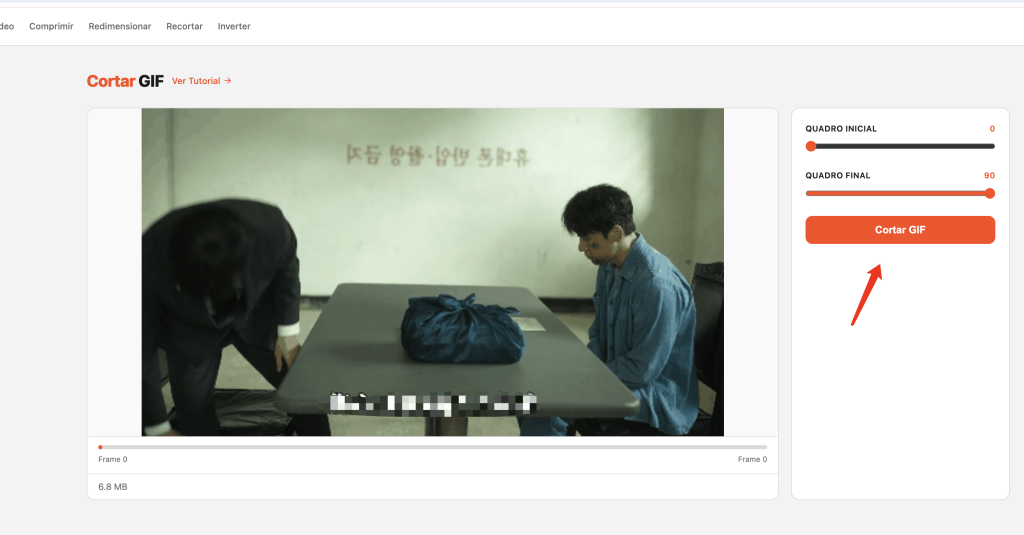
Usa a linha do tempo pra escolher qual parte do GIF você quer conservar:
- Arraste o controle esquerdo pra marcar onde começa o clip (corta do começo)
- Arraste o controle direito pra marcar onde termina o clip (corta do final)
- A pré-visualização toca a parte selecionada, então você vê exatamente como vai ficar
Ajusta até o timing ficar bom.
Passo 3: Clique em Cortar e Baixe
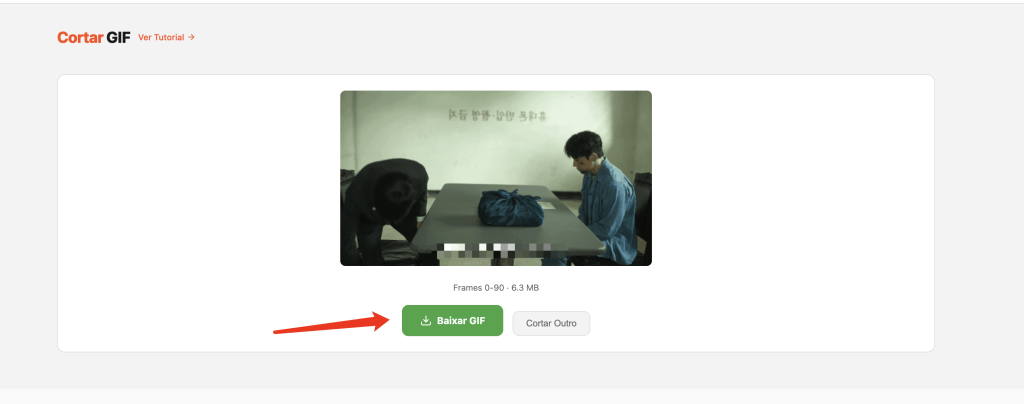
Quando ficar do jeito que quiser, clique no botão Cortar. A ferramenta remove tudo o que tiver fora da sua seleção e gera o GIF cortado. Depois é só baixar. Pronto.
Cortar vs Recortar vs Dividir: Qual Ferramenta Você Precisa?
O GifNeo tem várias ferramentas que “mudam” os GIFs de alguma forma. É fácil confundir. Veja qual é a que você quer:
Cortar (aparar) tira quadros do começo ou do final do GIF. A imagem inteira continua igual — você só deixa a animação mais curta. Use isso quando o GIF for muito longo ou só quiser um pedaço específico.
Recortar (crop) tira partes das bordas do quadro. A duração fica a mesma, mas a imagem fica menor — tipo recortar uma foto. Use quando quiser focar numa área ou tirar algo das laterais. Pra isso usa nossa ferramenta de Recorte de GIF.
Dividir (split) quebra o GIF em imagens de quadros individuais — um arquivo por frame. O GIF em si não muda; você só pega todos os quadros como PNG ou JPEG separados. Use quando quiser editar quadros específicos, pegar uma imagem parada só, ou reordenar os frames. Essa é a nossa ferramenta de Divisão de GIF.
Resumo rápido:
- Muito longo → Cortar
- Muito alto/largo → Recortar
- Precisa dos quadros separados → Dividir
FAQ
Como se corta ou apara um GIF?
Envie seu GIF, usa a linha do tempo pra selecionar a parte que quer manter, e clica em Cortar. Tudo o que tiver fora da seleção é removido.
Dá pra cortar tanto do começo quanto do final?
Dá sim. Arraste os controles de início e fim na linha do tempo pra aparar dos dois lados exatamente onde quiser.
Cortar diminui o tamanho do arquivo?
Diminui sim! Menos quadros significa um arquivo menor. Cortar é uma das formas mais fáceis de encolher um GIF que tá muito grande pra compartilhar.
Dá pra pré-visualizar antes de cortar?
Claro que sim. A pré-visualização toca a parte selecionada, então você vê exatamente o que vai ganhar antes de confirmar.
Qual a duração máxima de um GIF?
Não tem limite estrito, mas GIFs muito longos (mais de 30 segundos) podem demorar mais pra processar. A maioria dos GIFs que as pessoas compartilham duram entre 3 e 10 segundos mesmo.
Meu GIF é enviado pra algum lugar?
Não. Todo o processamento acontece localmente no seu navegador. Os arquivos nunca saem do seu dispositivo.
Dá pra cortar GIF no celular?
Dá sim. A ferramenta funciona em qualquer dispositivo com navegador — celular, tablet, desktop. Compatível com Chrome, Safari e Firefox.
Mais Ferramentas GIF
- Redimensionar GIF – Altere as dimensões do GIF com precisão
- Cortar GIF – Apare o GIF para um intervalo de tempo específico
- Velocidade GIF – Acelere ou diminua a reprodução do GIF
- Imagens para GIF – Combine várias imagens em um só GIF
- Reverter GIF – Reproduza os quadros do GIF ao contrário
- Girar GIF – Gire o GIF em 90°/180°/270°
- Cortar área GIF – Corte o GIF em uma área personalizada
- Vídeo para GIF – Extraia um clipe de vídeo como GIF
- Adicionar texto a GIF – Sobreponha legendas de texto nos quadros
- Dividir GIF – Extraia quadros individuais de um GIF
- GIF para vídeo – Converta animação GIF para vídeo MP4/WebM