¿Tienes un GIF demasiado largo? ¿O tiene una introducción lenta antes de la parte buena? Recortar un GIF te permite quitar lo aburrido y quedarte solo con lo mejor. Sin programas de edición de vídeo — solo sube, arrastra y corta.
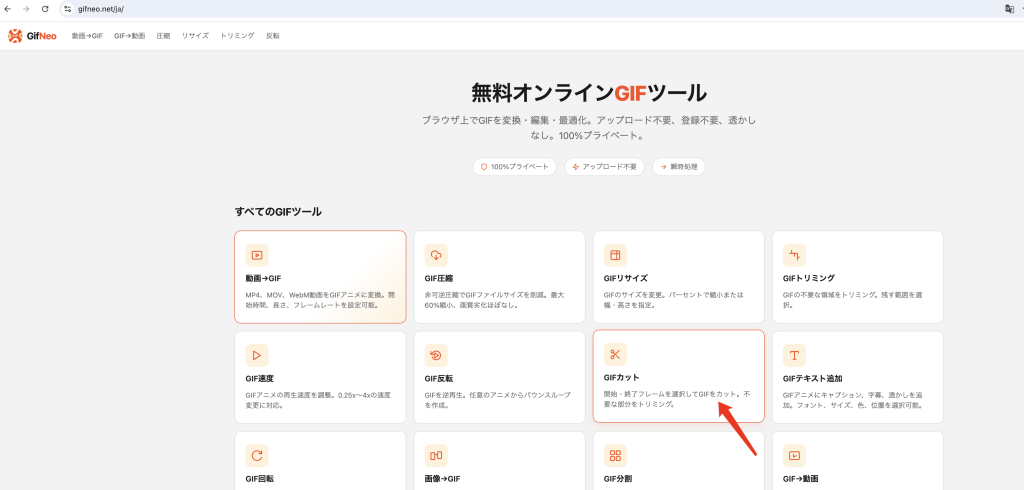
Para qué Cortar o Recortar un GIF
La mayoría de GIFs son mejores cuando son cortos. Estas son las razones más comunes para recortar uno:
- Quedarte con la parte buena: Sáltate la introducción lenta y ve directo al remate o al momento clave
- Reducir el tamaño del archivo: Menos fotogramas = archivo más pequeño. Si un GIF es demasiado grande para compartir, recortarlo es la solución más fácil
- Crear un clip que se repita bien: Aísla un solo movimiento que haga un bucle perfecto, en vez de un clip más largo que no encaja
- Eliminar fotogramas que no quieres: Corta errores, pausas o partes que no encajan con lo que estés haciendo
- Cumplir límites de plataformas: Algunas webs y apps tienen límites de duración para GIFs — recórtalo para que entre
Cómo Cortar un GIF en 3 Pasos
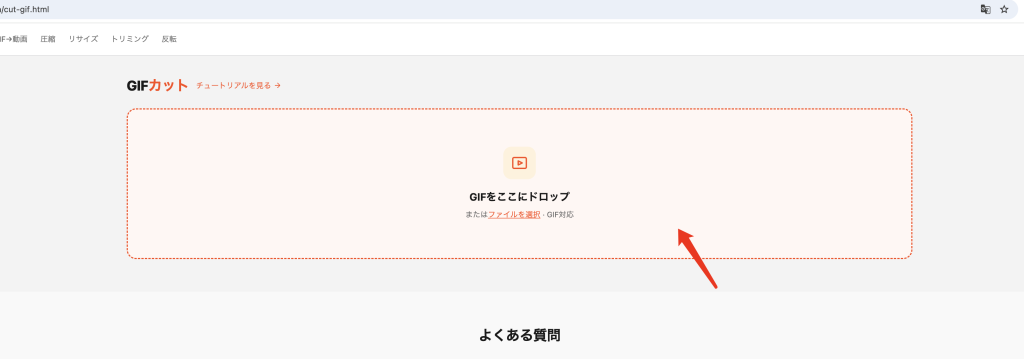
Paso 1: Sube tu GIF
Entra en la herramienta de Corte de GIF y arrastra tu GIF al área de subida, o haz clic para buscar el archivo. Todo se procesa localmente en tu navegador — nada se sube a ningún servidor.
Paso 2: Selecciona la Parte que Quieres Mantener
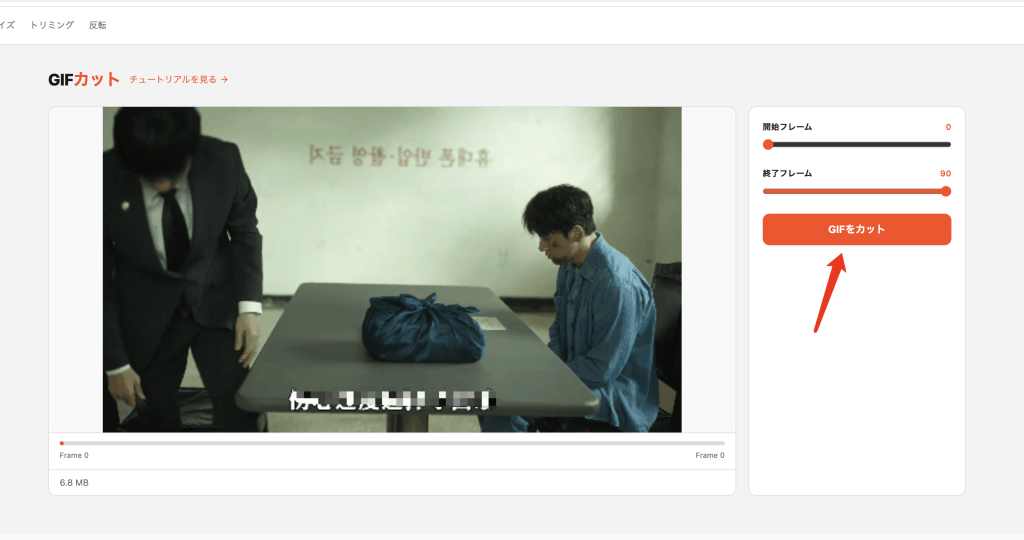
Usa la línea de tiempo para elegir qué parte del GIF conservar:
- Arrastra el control izquierdo para marcar dónde empieza el clip (cortas desde el principio)
- Arrastra el control derecho para marcar dónde termina el clip (cortas desde el final)
- La vista previa reproduce la parte seleccionada para que veas exactamente lo que te va a quedar
Ajusta hasta que el timing quede bien.
Paso 3: Haz clic en Cortar y Descarga
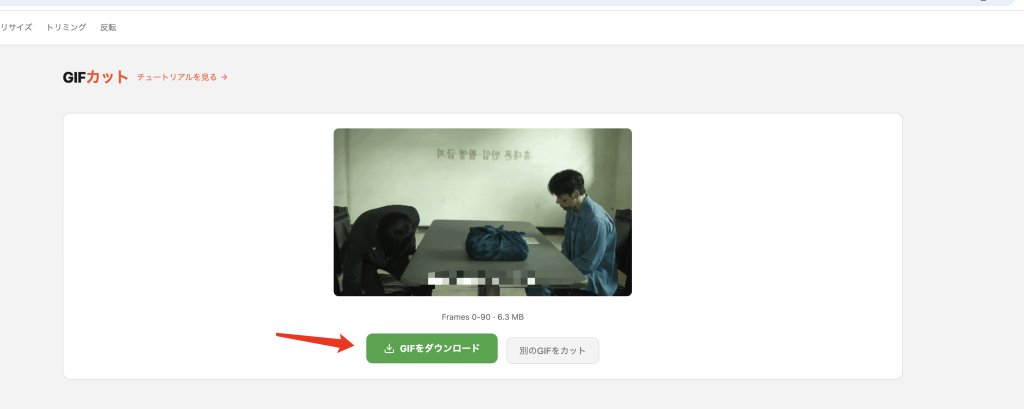
Cuando estés conforme con la selección, haz clic en el botón Cortar. La herramienta eliminará todo lo que quede fuera de tu selección y generará el GIF recortado. Luego solo tienes que descargarlo. Listo.
Cortar vs Recortar vs Dividir: ¿Qué Herramienta Necesitas?
GifNeo tiene varias herramientas que “cambian” los GIFs de alguna manera. Es fácil confundirlas. Así sabes cuál es la que quieres:
Cortar (trim) elimina fotogramas del principio o del final del GIF. La imagen entera se mantiene igual — solo haces la animación más corta. Usa esto cuando el GIF sea demasiado largo o solo quieras un segmento concreto.
Recortar (crop) elimina partes de los bordes del fotograma. La duración se mantiene, pero la imagen se hace más pequeña — como recortar una foto. Usa esto cuando quieras centrarte en una zona o quitar algo de los lados. Para eso tienes nuestra herramienta de Recorte de GIF.
Dividir (split) descompone el GIF en imágenes de fotogramas individuales — un archivo por frame. El GIF en sí no cambia; solo obtienes todos los fotogramas como PNG o JPEG separados. Usa esto cuando quieras editar fotogramas concretos, sacar una sola imagen fija o reordenar los frames. Esa es nuestra herramienta de División de GIF.
Hoja de ruta rápida:
- Demasiado largo → Cortar
- Demasiado alto/ancho → Recortar
- Necesito los fotogramas separados → Dividir
FAQ
¿Cómo se corta o recorta un GIF?
Sube tu GIF, usa la línea de tiempo para seleccionar la parte que quieres mantener, y haz clic en Cortar. Todo lo que quede fuera de la selección se elimina.
¿Puedo cortar tanto del principio como del final?
Sí. Arrastra los controles de inicio y fin en la línea de tiempo para recortar por ambos lados exactamente donde quieras.
¿Al cortar se reduce el tamaño del archivo?
¡Sí! Menos fotogramas significa un archivo más pequeño. Recortar es una de las formas más fáciles de reducir un GIF que es demasiado grande para compartir.
¿Puedo ver una vista previa antes de cortar?
Claro que sí. La vista previa reproduce la parte seleccionada para que veas exactamente lo que obtendrás antes de confirmar.
¿Cuál es la duración máxima de un GIF?
No hay un límite estricto, pero los GIFs muy largos (más de 30 segundos) pueden tardar más en procesarse. La mayoría de GIFs que la gente comparte duran entre 3 y 10 segundos de todos modos.
¿Mi GIF se sube a algún sitio?
No. Todo el procesado ocurre localmente en tu navegador. Tus archivos nunca salen de tu dispositivo.
¿Puedo cortar un GIF desde el móvil?
Sí. La herramienta funciona en cualquier dispositivo con navegador — móviles, tabletas, escritorio. Compatible con Chrome, Safari y Firefox.
Más Herramientas GIF
- Redimensionar GIF – Cambia las dimensiones del GIF con precisión
- Cortar GIF – Recorta el GIF a un rango de tiempo específico
- Velocidad GIF – Acelera o ralentiza la reproducción del GIF
- Imágenes a GIF – Combina varias imágenes en un solo GIF
- Revertir GIF – Reproduce los fotogramas del GIF al revés
- Rotar GIF – Rota el GIF 90°/180°/270°
- Recortar GIF – Recorta el GIF a un área personalizada
- Vídeo a GIF – Extrae un clip de vídeo como GIF
- Añadir texto a GIF – Superpone subtítulos de texto en los fotogramas
- Dividir GIF – Extrae fotogramas individuales de un GIF
- GIF a vídeo – Convierte la animación GIF a vídeo MP4/WebM