GIFs frequentemente têm o tamanho errado. Grande demais para sticker de chat, largo demais para banner web, pequeno demais para ver no celular. O redimensionador de GIF do GifNeo permite definir largura e altura exatas — ou usar escala percentual — direto no navegador. Sem upload, sem servidor, pré-visualização instantânea.
Por Que Redimensionar um GIF?
- Atender requisitos de plataformas: Stickers do WeChat são 240×240, emojis do Discord são 128×128, header do Twitter é 1500×500 — redimensionar para as medidas exatas evita recortes ou esticamentos estranhos
- Reduzir tamanho do arquivo: Um GIF de 1920×1080 reduzido para 480×270 fica aproximadamente 75% menor em tamanho, sem perda de qualidade nos pixels originais
- Otimização mobile: GIFs em resolução cheia ficam minúsculos em telas de celular. Redimensione para o tamanho de exibição e economize banda para seus visitantes
- Layout consistente: Páginas com GIFs de tamanhos variados ficam bagunçadas. Redimensione tudo para uma largura uniforme e seu layout fica limpo
Como Redimensionar um GIF com o GifNeo
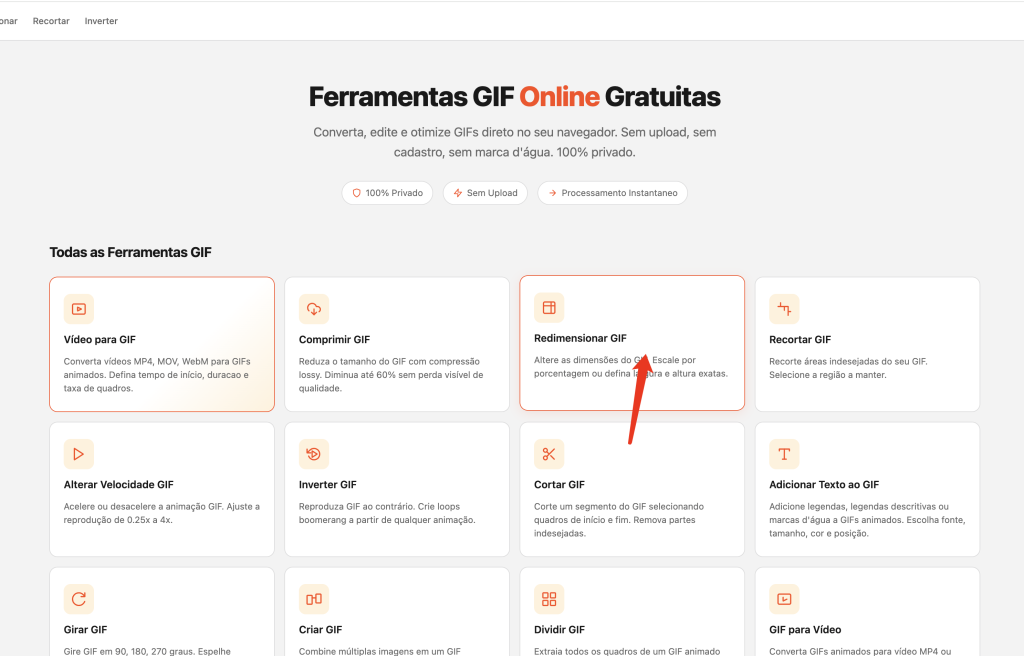
Passo 1: Abrir o Redimensionador
Acesse o Redimensionador de GIF do GifNeo. Sem cadastro.
Passo 2: Fazer Upload do Seu GIF
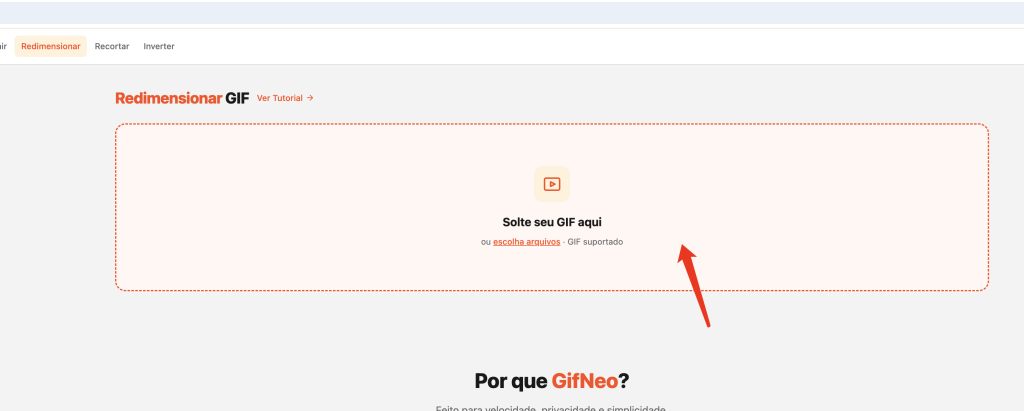
Clique na área de upload ou arraste e solte um arquivo GIF. A ferramenta mostra imediatamente as dimensões originais e o tamanho do arquivo.
Passo 3: Definir as Novas Dimensões
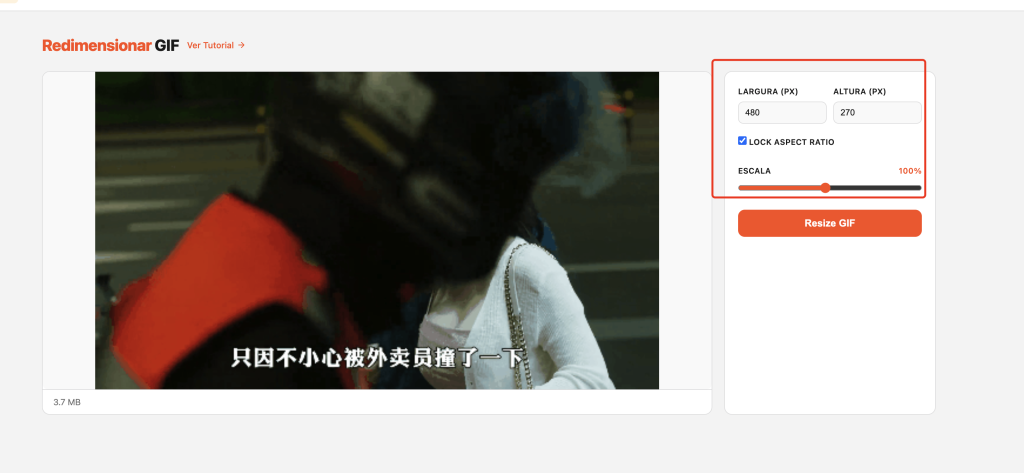
Duas formas de redimensionar — escolha a que se adapta ao seu fluxo:
Largura e Altura (Pixels Exatos)
- Digite sua largura e altura desejadas diretamente (10–2000px cada)
- O bloqueio de proporção está ativo por padrão — altere uma dimensão e a outra se atualiza automaticamente para manter as proporções
- Desmarque “Bloquear proporção” se precisar esticar ou comprimir o GIF para um tamanho específico
- Ideal para atender requisitos exatos de plataformas
Escala Percentual (10%–200%)
- Arraste o controle deslizante de escala para redimensionar proporcionalmente
- 50% reduz largura e altura pela metade — o tamanho do arquivo cai aproximadamente 75%
- 200% duplica as dimensões (ampliação) — útil para GIFs pequenos que precisam preencher um espaço maior
- É a forma mais rápida de diminuir ou aumentar sem pensar em números exatos
Passo 4: Pré-visualizar o Resultado
A ferramenta mostra as novas dimensões antes de processar. Confirme se tudo está correto.
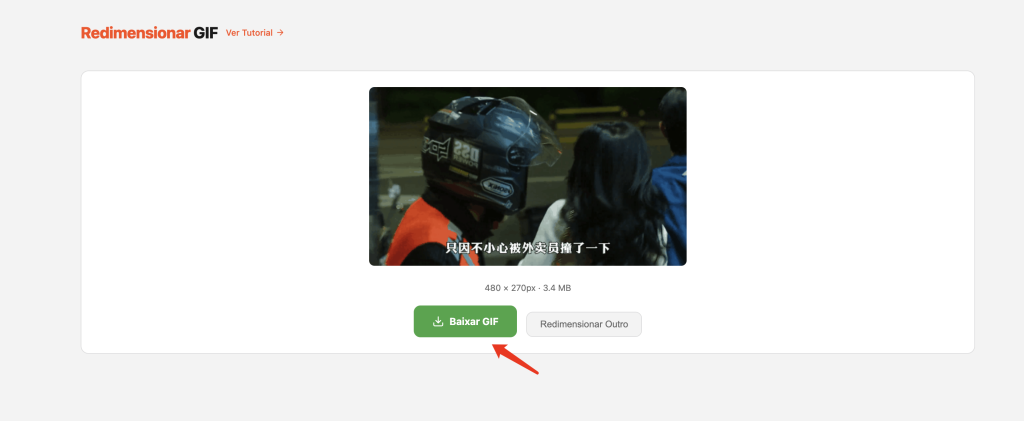
Passo 5: Baixar o GIF Redimensionado
Clique em “Download” para salvar. O nome do arquivo adiciona automaticamente o sufixo -resized.
Cenários Comuns de Redimensionamento
GIF para Stickers de Chat
A maioria das plataformas de chat quer stickers quadrados de cerca de 240×240. Se seu GIF original for mais largo, defina a largura para 240 com o bloqueio ativado — a altura se ajusta automaticamente. Depois use a ferramenta Cortar GIF para recortar em um quadrado perfeito.
GIF para Páginas Web
GIFs web devem coincidir com sua largura de exibição. Um GIF mostrado a 600px de largura no seu artigo não precisa ser de 1920px. Redimensione para 600px de largura (bloqueio ativo) e o arquivo reduz drasticamente.
GIF para Redes Sociais
- Twitter/X imagem de postagem: máx 1600×900 — redimensione para 1200×675 para qualidade ótima
- Instagram story: 1080×1920 — redimensione e corte
- WeChat sticker: 240×240 — redimensione e corte para quadrado
- Discord emoji: 128×128 — redimensione para baixo
Ampliar GIFs Pequenos
Precisa de um GIF de 100×100 para preencher um espaço de 300×300? Defina a escala para 300%. Nota: ampliar GIFs não adiciona detalhe — apenas estica os pixels existentes. O resultado ficará mais suave ou pixelado dependendo do método de interpolação.
Perguntas Frequentes
Redimensionar afeta a animação do GIF?
Não. O GifNeo processa cada frame do GIF. O número de frames, o comportamento de loop e os atrasos entre frames permanecem exatamente iguais. Apenas as dimensões em pixels mudam.
O bloqueio de proporção realmente funciona?
Sim. Quando “Bloquear proporção” está marcado, alterar a largura calcula automaticamente a altura correta (e vice-versa). Isso evita que seu GIF fique esticado ou achatado. Desmarque apenas se quiser intencionalmente alterar as proporções.
Posso aumentar um GIF com esta ferramenta?
Sim. O controle deslizante de escala vai até 200%, e você pode inserir manualmente qualquer largura/altura até 2000px. Lembre-se que ampliar não adiciona detalhe — apenas aumenta os pixels existentes.
Qual é o tamanho máximo para redimensionar?
2000×2000 pixels. Para a maioria dos casos de uso, isso é mais que suficiente. Se precisar de dimensões maiores, considere converter para formato de vídeo primeiro.
Redimensionar reduz o tamanho do arquivo?
Reduzir a escala quase sempre diminui significativamente o tamanho do arquivo. Um GIF de 1920×1080 redimensionado para 480×270 tipicamente fica 70–80% menor. Ampliar pode aumentar ligeiramente o tamanho do arquivo.
Posso redimensionar vários GIFs de uma vez?
A versão atual processa um arquivo por vez. Para redimensionamento em lote, processe os arquivos individualmente.
Mais Ferramentas de GIF
- Comprimir GIF – Reduzir tamanho de arquivo GIF sem perder qualidade
- Cortar GIF – Recortar GIF para um intervalo de tempo específico
- Velocidade GIF – Acelerar ou desacelerar a reprodução do GIF
- Imagens para GIF – Combinar várias imagens em um GIF
- Inverter GIF – Reproduzir frames de GIF ao contrário
- Rotacionar GIF – Rotacionar GIF 90°/180°/270°
- Recortar GIF – Recortar GIF para uma área personalizada
- Vídeo para GIF – Extrair um clipe de vídeo como GIF
- Adicionar Texto ao GIF – Sobrepor legendas de texto nos frames do GIF
- Dividir GIF – Extrair frames individuais de um GIF
- GIF para Vídeo – Converter animação GIF para vídeo MP4/WebM