Los GIFs a menudo tienen el tamaño equivocado. Demasiado grandes para un sticker de chat, demasiado anchos para un banner web, demasiado pequeños para verse en el móvil. El redimensionador de GIF de GifNeo te permite establecer el ancho y alto exactos — o usar un porcentaje de escala — directamente en tu navegador. Sin subidas, sin servidor, vista previa instantánea.
¿Por Qué Redimensionar un GIF?
- Cumplir requisitos de plataformas: Los stickers de WeChat son 240×240, los emojis de Discord 128×128, el header de Twitter 1500×500 — redimensionar a las medidas exactas evita recortes o estiramientos incómodos
- Reducir el tamaño del archivo: Un GIF de 1920×1080 escalado a 480×270 es aproximadamente un 75% más pequeño en tamaño de archivo, sin pérdida de calidad en los píxeles originales
- Optimización móvil: Los GIFs a resolución completa se ven diminutos en pantallas de teléfonos. Redimensiona al tamaño de visualización y ahorra ancho de banda a tus visitantes
- Layout consistente: Páginas web con GIFs de tamaños mezclados se ven desordenadas. Redimensiona todo a un ancho uniforme y tu layout se verá limpio
Cómo Redimensionar un GIF con GifNeo
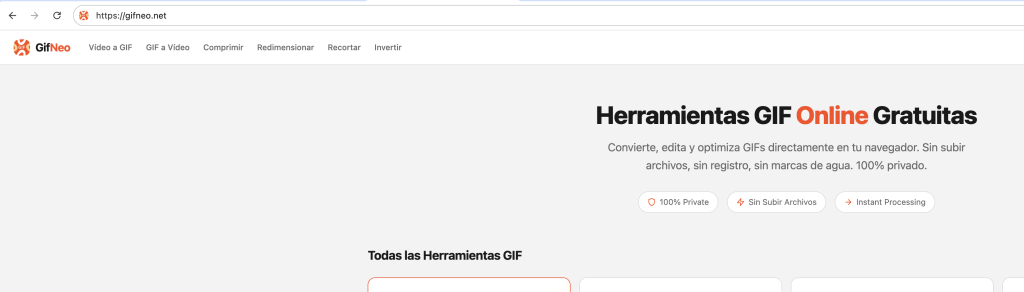
Paso 1: Abrir el Redimensionador
Ve al Redimensionador de GIF de GifNeo. Sin registro.
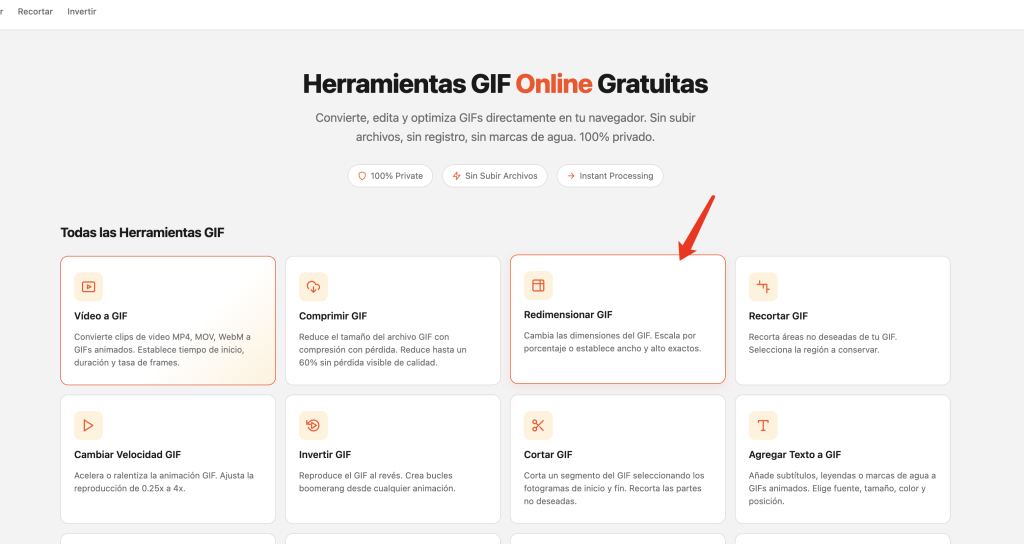
Paso 2: Subir Tu GIF
Haz clic en el área de carga o arrastra y suelta un archivo GIF. La herramienta muestra inmediatamente las dimensiones originales y el tamaño del archivo.
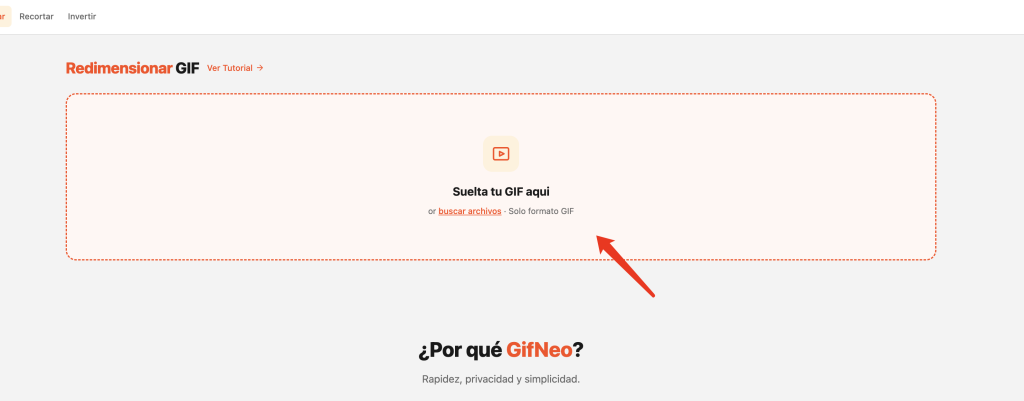
Paso 3: Establecer las Nuevas Dimensiones
Dos formas de redimensionar — elige la que se adapte a tu flujo:
Ancho y Alto (Píxeles Exactos)
- Introduce tu ancho y alto objetivo directamente (10–2000px cada uno)
- El bloqueo de relación de aspecto está activado por defecto — cambia una dimensión y la otra se actualiza automáticamente para mantener las proporciones
- Desmarca “Bloquear relación de aspecto” si necesitas estirar o comprimir el GIF a un tamaño específico
- Ideal para cumplir requisitos exactos de plataformas
Porcentaje de Escala (10%–200%)
- Arrastra el control deslizante de escala para redimensionar proporcionalmente
- 50% reduce el ancho y alto a la mitad — el tamaño del archivo se reduce aproximadamente un 75%
- 200% duplica las dimensiones (ampliación) — útil para GIFs pequeños que necesitan llenar un espacio más grande
- Es la forma más rápida de encoger o agrandar sin pensar en números exactos
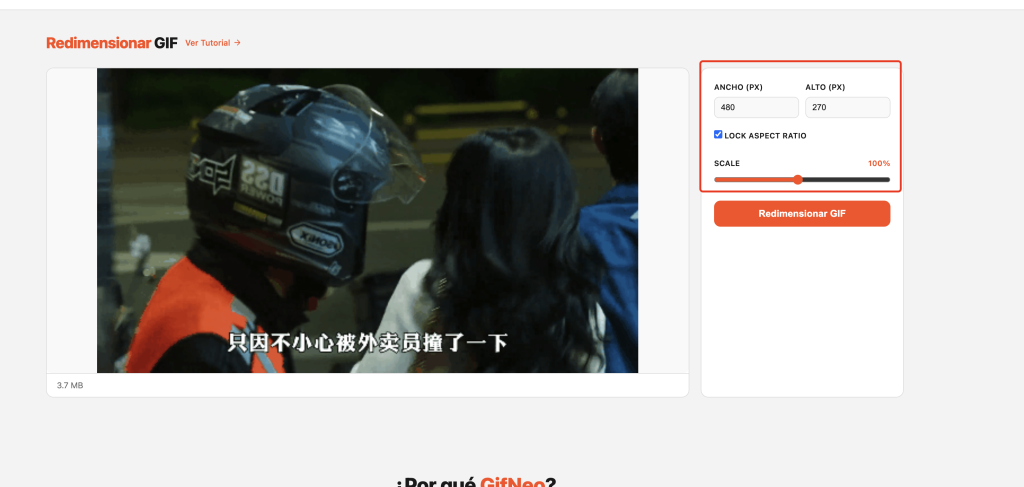
Paso 4: Previsualizar el Resultado
La herramienta muestra las nuevas dimensiones antes de procesar. Confirma que todo se ve bien.
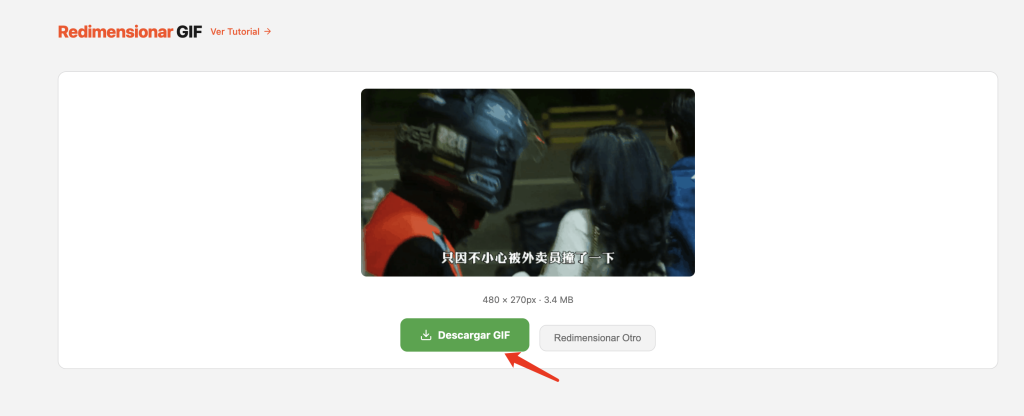
Paso 5: Descargar el GIF Redimensionado
Haz clic en “Descargar” para guardar. El nombre del archivo añade automáticamente el sufijo -resized.
Escenarios Comunes de Redimensionado
GIF para Stickers de Chat
La mayoría de plataformas de chat quieren stickers cuadrados de unos 240×240. Si tu GIF original es más ancho, establece el ancho a 240 con el bloqueo activado — el alto se ajustará automáticamente. Luego usa la herramienta Cortar GIF para recortar a un cuadrado perfecto.
GIF para Páginas Web
Los GIFs web deben coincidir con su ancho de visualización. Un GIF mostrado a 600px de ancho en tu artículo no necesita ser de 1920px. Redimensiona a 600px de ancho (bloqueo activado) y el archivo se reduce drásticamente.
GIF para Redes Sociales
- Twitter/X imagen de publicación: máx 1600×900 — redimensiona a 1200×675 para calidad óptima
- Instagram historia: 1080×1920 — redimensiona y recorta
- WeChat sticker: 240×240 — redimensiona y recorta a cuadrado
- Discord emoji: 128×128 — redimensiona hacia abajo
Ampliar GIFs Pequeños
¿Necesitas un GIF de 100×100 para llenar un espacio de 300×300? Establece la escala al 300%. Nota: ampliar GIFs no añade detalle — estira los píxeles existentes. El resultado se verá más suave o pixelado dependiendo del método de interpolación.
Preguntas Frecuentes
¿Redimensionar afecta la animación del GIF?
No. GifNeo procesa cada fotograma del GIF. El número de fotogramas, el comportamiento de bucle y los retrasos entre fotogramas se mantienen exactamente iguales. Solo cambian las dimensiones de píxeles.
¿El bloqueo de relación de aspecto realmente funciona?
Sí. Cuando “Bloquear relación de aspecto” está marcado, cambiar el ancho calcula automáticamente la altura correcta (y viceversa). Esto evita que tu GIF se vea estirado o aplastado. Desmárcalo solo si quieres cambiar intencionalmente las proporciones.
¿Puedo hacer un GIF más grande con esta herramienta?
Sí. El control deslizante de escala llega hasta 200%, y puedes introducir manualmente cualquier ancho/alto hasta 2000px. Ten en cuenta que ampliar no añade detalle — solo agranda los píxeles existentes.
¿Cuál es el tamaño máximo al que puedo redimensionar?
2000×2000 píxeles. Para la mayoría de casos de uso esto es más que suficiente. Si necesitas dimensiones mayores, considera primero convertir a formato de video.
¿Redimensionar reduce el tamaño del archivo?
Reducir la escala casi siempre disminuye significativamente el tamaño del archivo. Un GIF de 1920×1080 redimensionado a 480×270 típicamente se vuelve 70–80% más pequeño. Ampliar puede aumentar ligeramente el tamaño del archivo.
¿Puedo redimensionar varios GIFs a la vez?
La versión actual procesa un archivo a la vez. Para redimensionado por lotes, procesa los archivos individualmente.
Más Herramientas de GIF
- Comprimir GIF – Reducir el tamaño de archivos GIF sin perder calidad
- Cortar GIF – Recortar GIF a un rango de tiempo específico
- Velocidad GIF – Acelerar o ralentizar la reproducción del GIF
- Imágenes a GIF – Combinar varias imágenes en un solo GIF
- Invertir GIF – Reproducir fotogramas de GIF en reversa
- Rotar GIF – Rotar GIF 90°/180°/270°
- Recortar GIF – Recortar GIF a un área personalizada
- Video a GIF – Extraer un clip de video como GIF
- Añadir Texto a GIF – Superponer subtítulos de texto en fotogramas de GIF
- Dividir GIF – Extraer fotogramas individuales de un GIF
- GIF a Video – Convertir animación GIF a video MP4/WebM