ほとんどのGIFには不要な部分があります —— 変な縁取り、隅のウォーターマーク、上下の余計なスペース。GifNeoのGIFクロップツールで、ドラッグで欲しい領域を選択するか、正確なピクセル座標を入力できます。すべてのフレームが同じパラメータでクロップされます。サーバーへのアップロード不要。
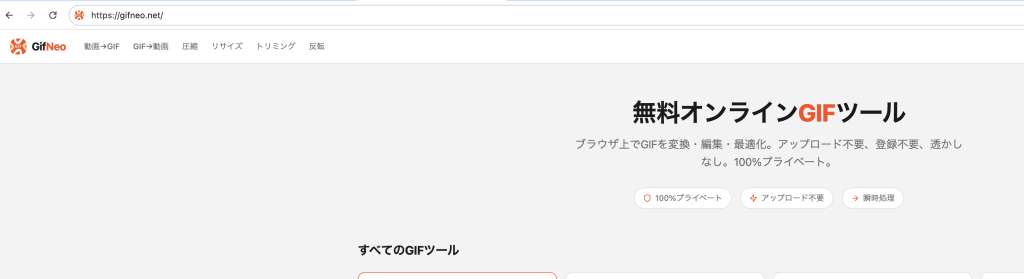
GIFをクロップする理由
- 不要な要素を除去:ウォーターマーク、タイムスタンプ、チャットUI要素、黒帯 —— 切り取ればGIFがすっきり
- 重要な部分にフォーカス:ワイドな画面録画の両脇には無関係な内容がよくある。重要な部分だけクロップ
- プラットフォーム仕様に合わせる:アバター、スタンプは特定のサイズが必要。完全な正方形や指定領域にクロップ
- ファイルサイズ削減:サイズが小さい = フレームあたりのピクセルが少ない = ファイルが小さい。クロップは圧縮前の一手間
GifNeoでGIFをクロップする方法
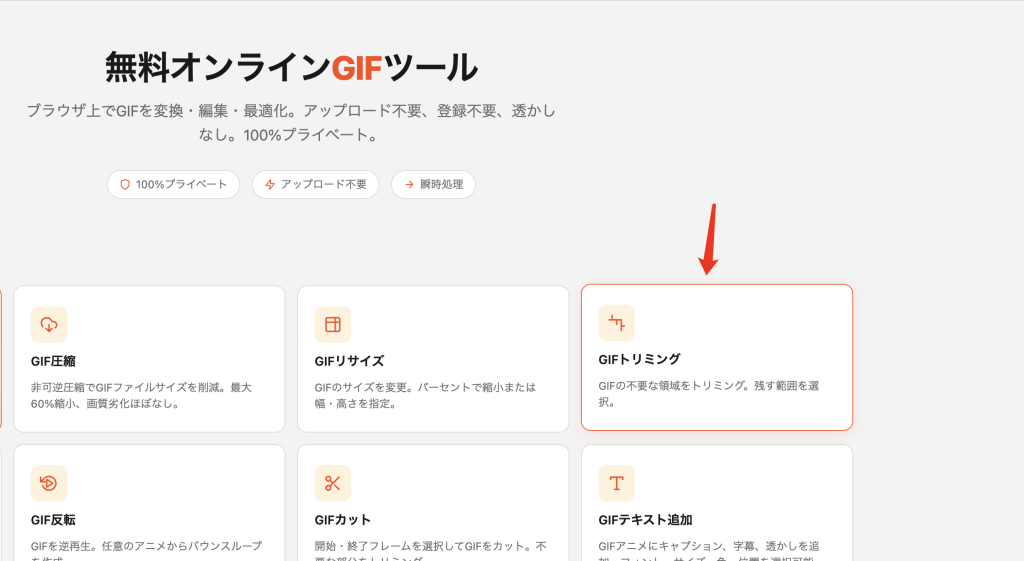
ステップ1:クロップツールを開く
GifNeo GIFクロップにアクセス。登録不要。
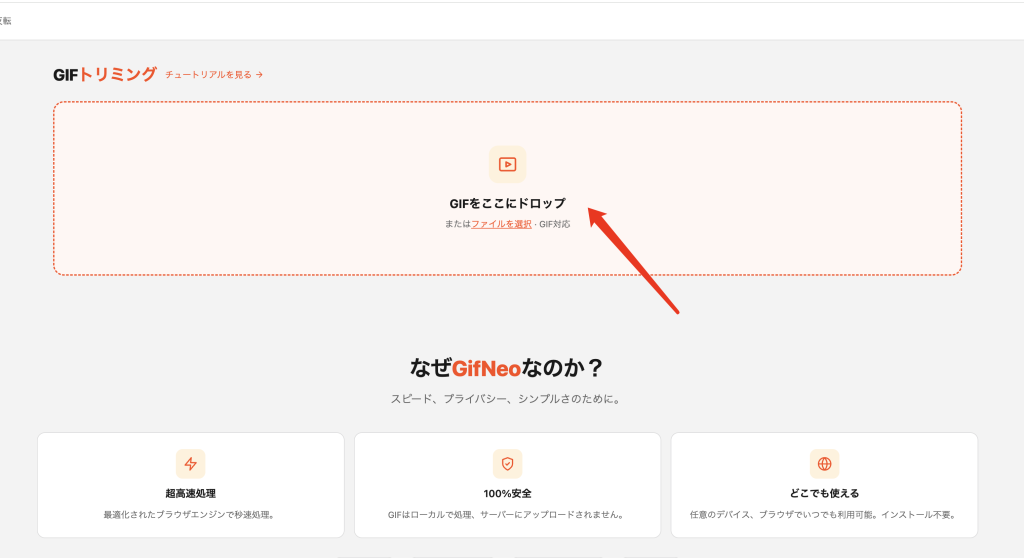
ステップ2:GIFファイルをアップロード
アップロード領域をクリックするか、GIFファイルを直接ドラッグ&ドロップ。ツールは最初のフレームをプレビューとして読み込み、クロップオーバーレイを表示します。
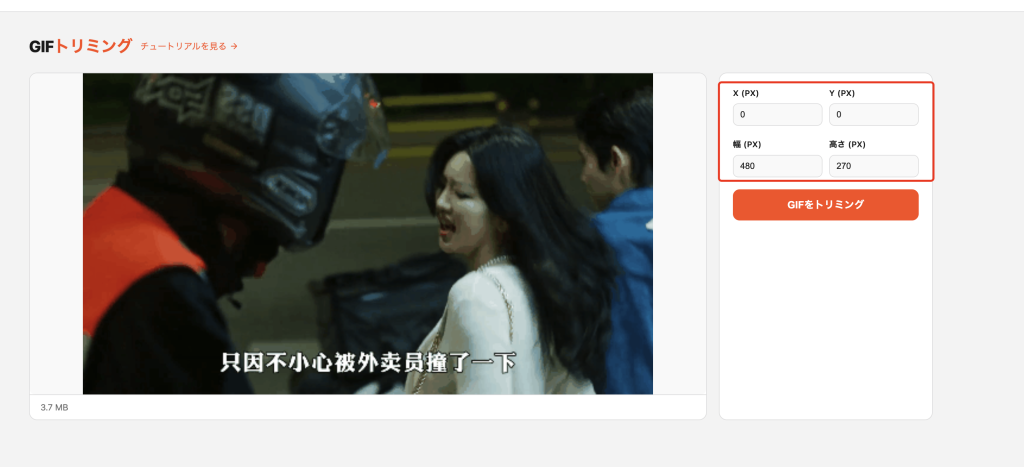
ステップ3:クロップ領域を選択
2つの方法から選べます:
ドラッグ選択(ビジュアル)
- 画像上で直接クリック&ドラッグしてクロップ矩形を描画
- 8つのコントロールハンドル(4隅 + 4辺)で選択範囲を微調整
- 隅のハンドルは幅と高さを同時に調整
- 辺のハンドルは一方の次元のみ調整
- 選択ボックス全体をドラッグして位置移動
正確な値を入力(精密制御)
- X:クロップ領域の左端の水平位置(0 = 一番左)
- Y:クロップ領域の上端の垂直位置(0 = 一番上)
- Width:クロップ領域の幅(ピクセル)
- Height:クロップ領域の高さ(ピクセル)
いずれかの値を変更すると、プレビュー上のクロップ選択がリアルタイムで更新されます。
ステップ4:結果をプレビュー
選択範囲の外側の暗い部分が除去される領域、明るい矩形内のコンテンツが保持されます。
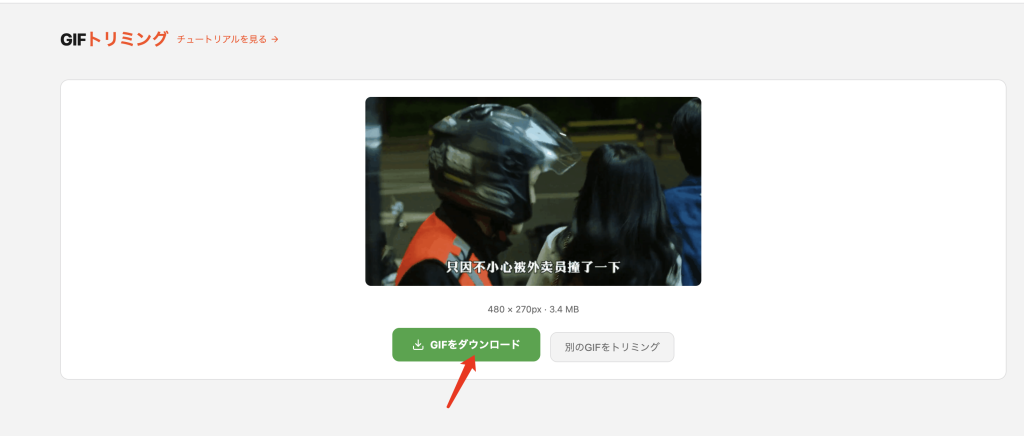
ステップ5:クロップしたGIFをダウンロード
「ダウンロード」をクリックして保存。ファイル名には自動的に -cropped 接尾辞が追加されます。
よくあるクロップシーン
黒帯を除去
画面録画の上下には黒帯があることが多い。黒帯の高さを測定し、Yを黒帯の後に設定してHeightを相應的に減らす。または、クロップボックスの上下の辺を内側にドラッグ。
アバター用に正方形にクロップ
矩形GIFから完全な正方形を切り出したい?WidthとHeightを同じ値に設定し、選択を被写体に合わせてドラッグ。例えば400×300のGIFなら、幅高さを300に設定し、Xを50にして中央揃え。
ウォーターマークを除去
ウォーターマークが隅にある場合、その縁から内側にクロップ。例えば右側に50pxのウォーターマークがある場合、Widthを(元の幅 – 50)に設定し、Xは0のまま。
UI要素にフォーカス
全画面を録画したが、ボタンやダイアログだけを表示したい?その要素の周りをきつくクロップ。XとYを要素の左上位置に設定し、WidthとHeightを要素のサイズに合わせる。
よくある質問
クロップでアニメーションに影響はありますか?
ありません。GifNeoはGIFの全フレームを処理します。フレーム数、タイミング、ループ動作はそのまま変わりません。変更されるのは表示領域のみです。
円形や他の形にクロップできますか?
いいえ。GIFクロップは矩形領域のみサポートしています。GIFはPNGのような透過をサポートしていないため、非矩形クロップはできません。円形アバターが必要な場合は、まずPNGに変換することをお勧めします。
最小クロップサイズは?
技術的には1×1ピクセルですが、実用的なGIFにはなりません。実際には任意の適切なサイズが使用できます。
クロップ後にリサイズできますか?
はい。クロップ後にGIFサイズ変更ツールでさらにサイズ調整できます。またはGIF圧縮でファイルサイズを削減できます。
クロップはすべてのフレームに適用されますか?
はい。同じクロップ座標が全フレームに均等に適用されます。これによりアニメーションが安定し、フレーム間のジッターが発生しません。
クロップを元に戻せますか?
ツールにアンドゥボタンはありませんが、元のGIFを再アップロードして新しいクロップ座標を設定できます。必ず元のファイルを保管してください。
その他のGIFツール
- GIF圧縮 – 画質を落とさずにGIFファイルサイズを削減
- GIFサイズ変更 – GIFのサイズを正確に変更
- GIF切り取り – GIFの特定の時間範囲をトリミング
- GIF速度調整 – GIFの再生速度を加速・減速
- 画像からGIF作成 – 複数の画像を1つのGIFに結合
- GIF反転 – GIFフレームを逆再生
- GIF回転 – GIFを90°/180°/270°回転
- 動画をGIFに変換 – 動画からクリップを抽出してGIFを作成
- GIFにテキスト追加 – GIFフレームにテキストキャプションを叠加
- GIFフレーム分割 – GIFから個々のフレームを抽出
- GIFを動画に変換 – GIFアニメーションをMP4/WebM動画に変換