La mayoría de los GIFs tienen cosas que no necesitas — un borde extraño, una marca de agua en la esquina, espacio extra arriba y abajo. El recortador de GIF de GifNeo te permite seleccionar arrastrando el área exacta que quieres, o escribir coordenadas de píxeles precisas. Cada fotograma se recorta de forma idéntica. Sin subidas, sin servidor.
¿Por Qué Recortar un GIF?
- Eliminar elementos no deseados: Marcas de agua, marcas de tiempo, elementos de interfaz de chat, barras negras — recórtalos y tu GIF se verá limpio
- Enfocarte en la acción: Una grabación de pantalla ancha suele tener contenido irrelevante a los lados. Recorta hasta la parte que importa
- Cumplir especificaciones de plataformas: Avatares, stickers y fotos de perfil necesitan dimensiones específicas. Recorta a un cuadrado perfecto o un área determinada
- Reducir el tamaño del archivo: Dimensiones más pequeñas = menos píxeles por fotograma = archivo más pequeño. Recortar es una victoria rápida antes de comprimir
Cómo Recortar un GIF con GifNeo
Paso 1: Abrir el Recortador
Ve al Recortador de GIF de GifNeo. Sin registro.
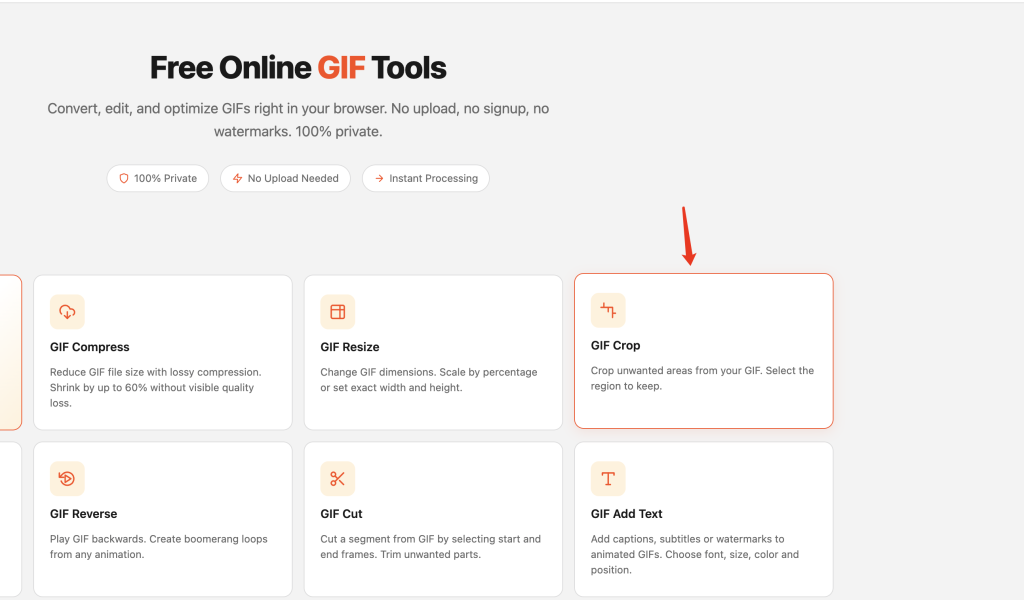
Paso 2: Subir Tu GIF
Haz clic en el área de carga o arrastra y suelta un archivo GIF. La herramienta carga el primer fotograma como vista previa con un overlay de recorte.
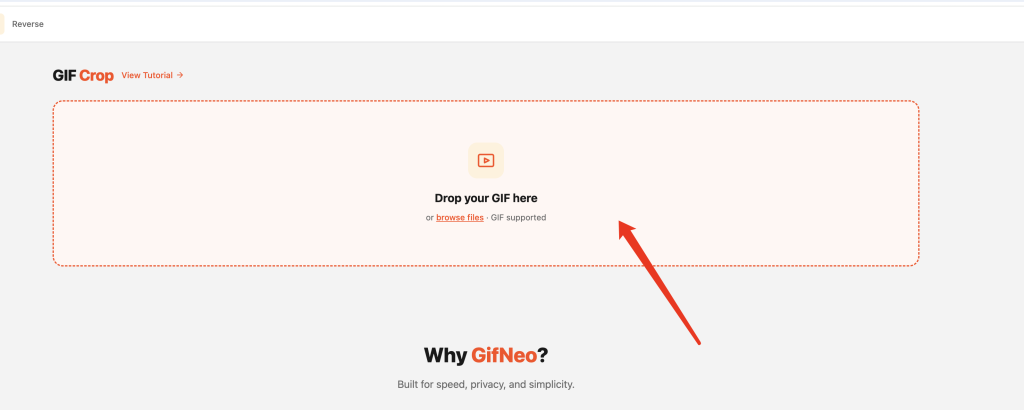
Paso 3: Seleccionar el Área de Recorte
Dos formas de definir qué mantener:
Arrastrar para Seleccionar (Visual)
- Haz clic y arrastra directamente sobre la imagen para dibujar un rectángulo de recorte
- Agarra cualquiera de los 8 controles (4 esquinas + 4 bordes) para ajustar la selección
- Los controles de esquina redimensionan ancho y alto simultáneamente
- Los controles de borde ajustan una dimensión a la vez
- Arrastra el cuadro de selección completo para reposicionarlo
Escribir Valores Exactos (Precisión)
- X: Posición horizontal del borde izquierdo del área de recorte (0 = extremo izquierdo)
- Y: Posición vertical del borde superior del área de recorte (0 = parte superior)
- Width: Ancho del área de recorte en píxeles
- Height: Alto del área de recorte en píxeles
Cualquier cambio en los valores actualiza la selección de recorte en la vista previa en tiempo real.
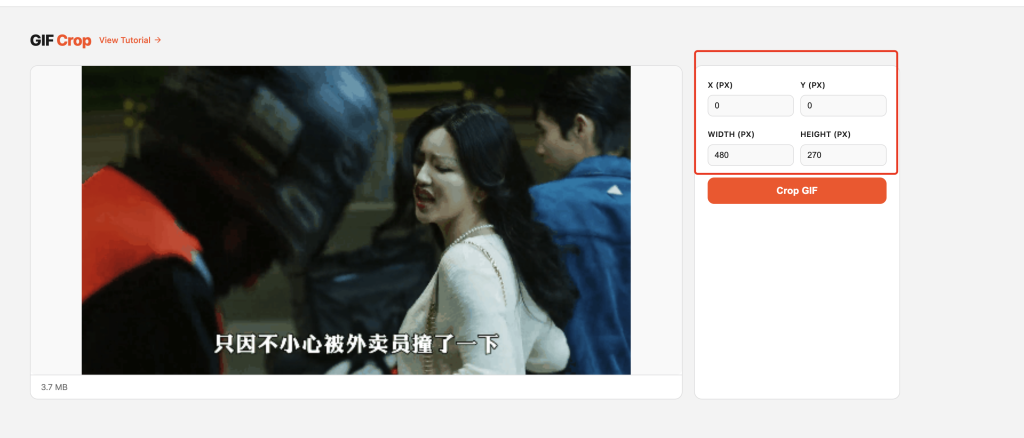
Paso 4: Previsualizar el Recorte
El área oscurecida fuera de la selección muestra exactamente qué se eliminará. Todo lo que está dentro del rectángulo brillante se mantiene.
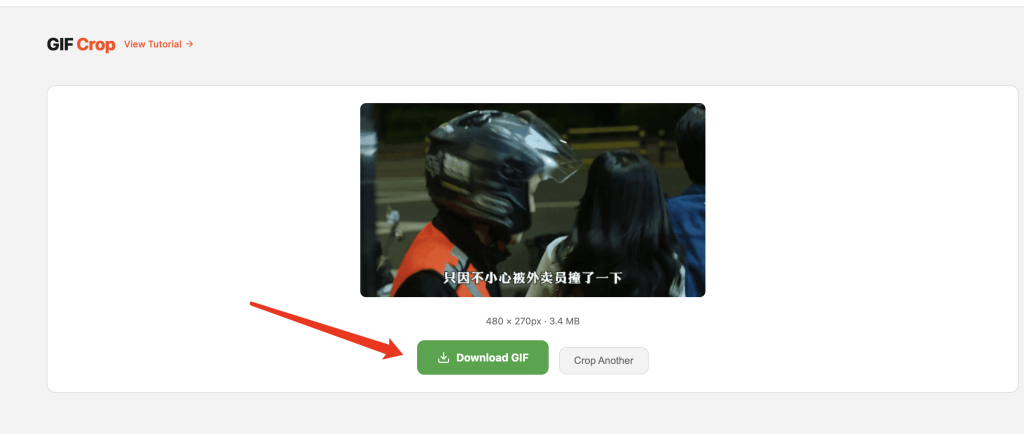
Paso 5: Descargar el GIF Recortado
Haz clic en “Descargar” para guardar. Cada fotograma se recorta a las mismas coordenadas. El nombre del archivo añade automáticamente el sufijo -cropped.
Escenarios Comunes de Recorte
Eliminar Barras Negras
Las grabaciones de pantalla suelen tener barras negras arriba y abajo. Mide la altura de la barra, luego establece Y para saltarla y reduce Height en consecuencia. O simplemente arrastra los bordes superior e inferior del cuadro de recorte hacia adentro.
Recortar a Cuadrado para Avatares
¿Quieres un cuadrado perfecto de un GIF rectangular? Establece Width y Height al mismo valor, luego arrastra la selección para centrarla en el sujeto. Para un GIF de 400×300, establece ambos a 300 y posiciona X en 50 para centrarlo.
Eliminar Marcas de Agua
Si una marca de agua está en la esquina, recorta hacia adentro desde ese borde. Por ejemplo, si hay una marca de agua de 50px a la derecha, establece Width a (ancho original – 50) y mantén X en 0.
Enfocarte en un Elemento de UI
¿Grabaste pantalla completa pero solo quieres mostrar un botón o diálogo? Recorta ajustadamente alrededor de ese elemento. Establece X e Y en la posición superior izquierda del elemento, luego Width y Height para que coincidan con sus dimensiones.
Preguntas Frecuentes
¿Recortar afecta la animación del GIF?
No. GifNeo procesa cada fotograma del GIF. El número de fotogramas, el timing y el comportamiento de bucle permanecen idénticos. Solo cambian las dimensiones de píxeles.
¿Puedo recortar a un círculo u otra forma?
No. El recorte de GIF solo admite áreas rectangulares. Los GIFs no admiten transparencia de la misma manera que PNG, por lo que los recortes no rectangulares no son posibles. Si necesitas un avatar circular, considera convertir a PNG primero.
¿Cuál es el tamaño mínimo de recorte?
Técnicamente 1×1 píxel, aunque eso no produciría un GIF útil. En la práctica, cualquier tamaño razonable funciona.
¿Puedo recortar y luego redimensionar?
Sí. Después de recortar, puedes usar la herramienta Redimensionar GIF para ajustar las dimensiones aún más. O usa Comprimir GIF para reducir el tamaño del archivo.
¿El recorte se aplica a cada fotograma?
Sí. Las mismas coordenadas de recorte se aplican uniformemente a todos los fotogramas. Esto asegura que la animación se mantenga estable sin ningún temblor entre fotogramas.
¿Puedo deshacer un recorte?
La herramienta no tiene botón de deshacer, pero simplemente puedes volver a subir el GIF original y establecer nuevas coordenadas de recorte. Siempre conserva tu archivo original.
Más Herramientas de GIF
- Comprimir GIF – Reducir el tamaño de archivos GIF sin perder calidad
- Redimensionar GIF – Cambiar las dimensiones de un GIF con precisión
- Cortar GIF – Recortar GIF a un rango de tiempo específico
- Velocidad GIF – Acelerar o ralentizar la reproducción del GIF
- Imágenes a GIF – Combinar varias imágenes en un solo GIF
- Invertir GIF – Reproducir fotogramas de GIF en reversa
- Rotar GIF – Rotar GIF 90°/180°/270°
- Video a GIF – Extraer un clip de video como GIF
- Añadir Texto a GIF – Superponer subtítulos de texto en fotogramas de GIF
- Dividir GIF – Extraer fotogramas individuales de un GIF
- GIF a Video – Convertir animación GIF a video MP4/WebM