A maioria dos GIFs tem partes que você não precisa — uma borda estranha, marca d’água no canto, espaço extra em cima e embaixo. O cortador de GIF do GifNeo permite selecionar arrastando a área exata que você quer, ou digitar coordenadas de pixels precisas. Cada frame é cortado de forma idêntica. Sem upload, sem servidor.
Por Que Recortar um GIF?
- Remover elementos indesejados: Marcas d’água, timestamps, elementos de interface de chat, barras pretas — corte e seu GIF fica limpo
- Focar na ação: Uma gravação de tela larga geralmente tem conteúdo irrelevante nas laterais. Recorte até a parte que importa
- Atender especificações de plataformas: Avatares, stickers e fotos de perfil precisam de dimensões específicas. Recorte para um quadrado perfeito ou área determinada
- Reduzir tamanho do arquivo: Dimensões menores = menos pixels por frame = arquivo menor. Recortar é uma vitória rápida antes de comprimir
Como Recortar um GIF com o GifNeo
Passo 1: Abrir o Cortador
Acesse o Cortador de GIF do GifNeo. Sem cadastro.
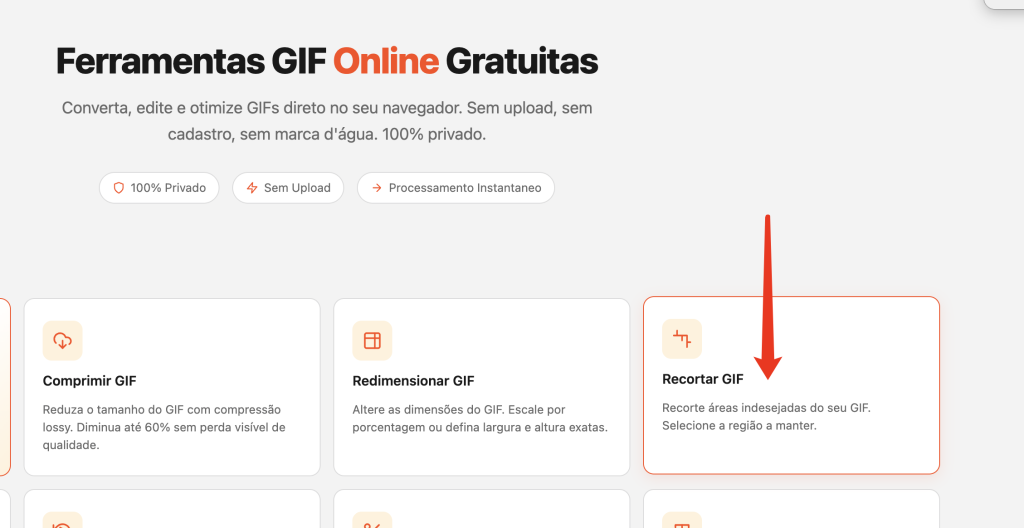
Passo 2: Fazer Upload do Seu GIF
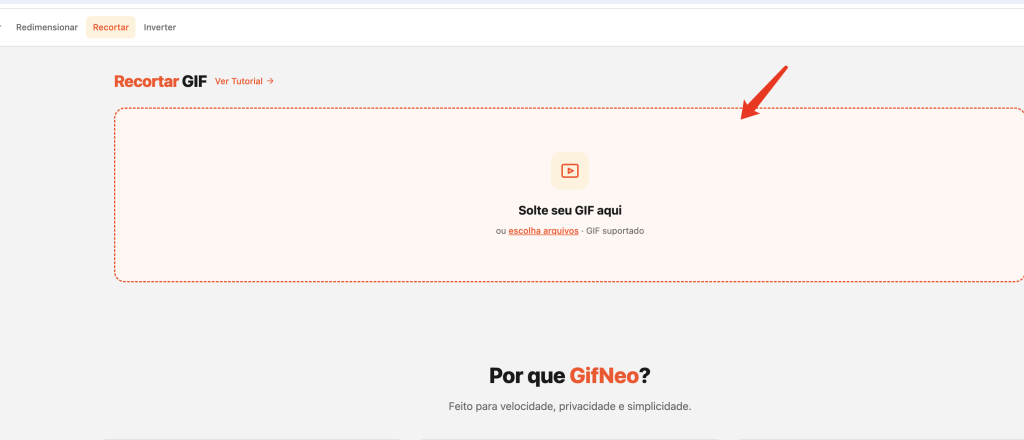
Clique na área de upload ou arraste e solte um arquivo GIF. A ferramenta carrega o primeiro frame como pré-visualização com uma sobreposição de recorte.
Passo 3: Selecionar a Área de Recorte
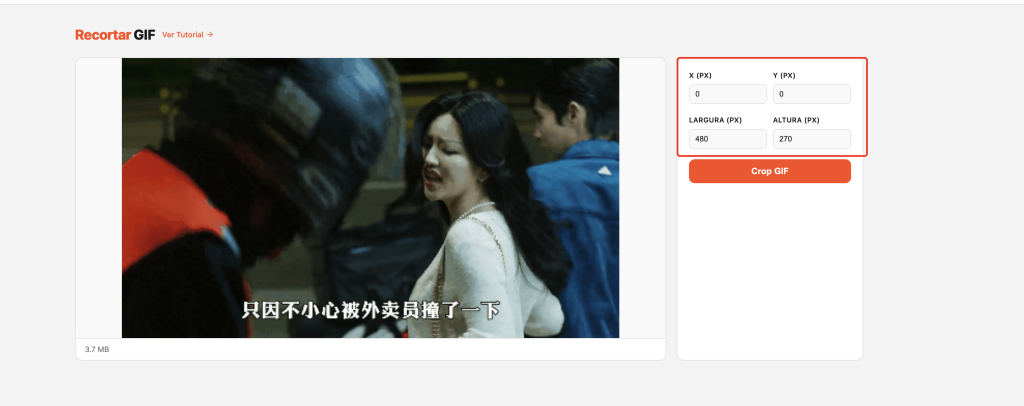
Duas formas de definir o que manter:
Arrastar para Selecionar (Visual)
- Clique e arraste diretamente na imagem para desenhar um retângulo de recorte
- Pegue qualquer um dos 8 controles (4 cantos + 4 bordas) para ajustar a seleção
- Controles de canto redimensionam largura e altura simultaneamente
- Controles de borda ajustam uma dimensão por vez
- Arraste a caixa de seleção inteira para reposicioná-la
Digitar Valores Exatos (Precisão)
- X: Posição horizontal da borda esquerda da área de recorte (0 = extremo esquerdo)
- Y: Posição vertical da borda superior da área de recorte (0 = parte superior)
- Width: Largura da área de recorte em pixels
- Height: Altura da área de recorte em pixels
Qualquer alteração nos valores atualiza a seleção de recorte na pré-visualização em tempo real.
Passo 4: Pré-visualizar o Recorte
A área escurecida fora da seleção mostra exatamente o que será removido. Tudo dentro do retângulo brilhante é mantido.
Passo 5: Baixar o GIF Recortado
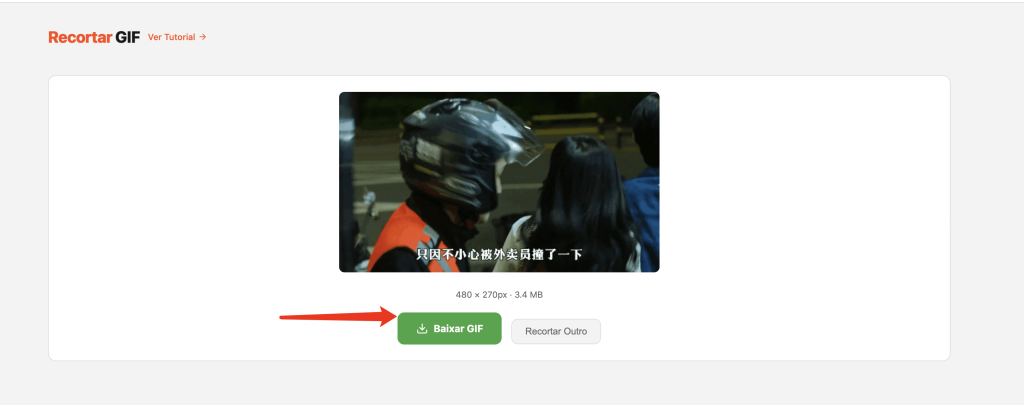
Clique em “Download” para salvar. Cada frame é cortado nas mesmas coordenadas. O nome do arquivo adiciona automaticamente o sufixo -cropped.
Cenários Comuns de Recorte
Remover Barras Pretas
Gravações de tela frequentemente têm barras pretas em cima e embaixo. Meça a altura da barra, depois defina Y para pulá-la e reduza Height correspondentemente. Ou simplesmente arraste as bordas superior e inferior da caixa de recorte para dentro.
Recortar para Quadrado para Avatares
Quer um quadrado perfeito de um GIF retangular? Defina Width e Height para o mesmo valor, depois arraste a seleção para centralizar no sujeito. Para um GIF de 400×300, defina ambos para 300 e posicione X em 50 para centralizar.
Remover Marcas D’água
Se uma marca d’água está no canto, recorte para dentro a partir dessa borda. Por exemplo, se há uma marca d’água de 50px à direita, defina Width para (largura original – 50) e mantenha X em 0.
Focar em um Elemento de UI
Gravou tela inteira mas só quer mostrar um botão ou diálogo? Recorte bem justo ao redor desse elemento. Defina X e Y na posição do canto superior esquerdo do elemento, depois Width e Height para coincidir com suas dimensões.
Perguntas Frequentes
Recortar afeta a animação do GIF?
Não. O GifNeo processa cada frame do GIF. O número de frames, timing e comportamento de loop permanecem idênticos. Apenas as dimensões em pixels mudam.
Posso recortar em círculo ou outra forma?
Não. O recorte de GIF suporta apenas áreas retangulares. GIFs não suportam transparência da mesma forma que PNG, então recortes não retangulares não são possíveis. Se precisar de um avatar circular, considere converter para PNG primeiro.
Qual é o tamanho mínimo de recorte?
Tecnicamente 1×1 pixel, embora isso não produziria um GIF útil. Na prática, qualquer tamanho razoável funciona.
Posso recortar e depois redimensionar?
Sim. Após recortar, você pode usar a ferramenta Redimensionar GIF para ajustar as dimensões ainda mais. Ou use Comprimir GIF para reduzir o tamanho do arquivo.
O recorte é aplicado a cada frame?
Sim. As mesmas coordenadas de recorte são aplicadas uniformemente a todos os frames. Isso garante que a animação fique estável sem tremulação entre frames.
Posso desfazer um recorte?
A ferramenta não tem botão de desfazer, mas você pode simplesmente re-enviar o GIF original e definir novas coordenadas de recorte. Sempre mantenha seu arquivo original.
Mais Ferramentas de GIF
- Comprimir GIF – Reduzir tamanho de arquivo GIF sem perder qualidade
- Redimensionar GIF – Alterar dimensões do GIF com precisão
- Cortar GIF – Recortar GIF para um intervalo de tempo específico
- Velocidade GIF – Acelerar ou desacelerar a reprodução do GIF
- Imagens para GIF – Combinar várias imagens em um GIF
- Inverter GIF – Reproduzir frames de GIF ao contrário
- Rotacionar GIF – Rotacionar GIF 90°/180°/270°
- Vídeo para GIF – Extrair um clipe de vídeo como GIF
- Adicionar Texto ao GIF – Sobrepor legendas de texto nos frames do GIF
- Dividir GIF – Extrair frames individuais de um GIF
- GIF para Vídeo – Converter animação GIF para vídeo MP4/WebM