Arquivos GIF crescem rápido. Uma gravação de tela de 10 segundos facilmente ultrapassa 20MB. A maioria dos apps de mensagens, anexos de e-mail e redes sociais rejeita arquivos com mais de alguns MB. O compressor de GIF do GifNeo reduz seus arquivos direto no navegador — sem upload para servidor, resultados instantâneos.
Por Que Comprimir Arquivos GIF?
- Superar limites de upload: WeChat limita imagens a 5MB, e-mails a 25MB, Discord sem Nitro a 8MB — GIFs comprimidos passam todos esses limites
- Páginas web mais rápidas: GIFs animados são geralmente os maiores arquivos de uma página. Reduzir de 10MB para 500KB acelera drasticamente o carregamento
- Economizar armazenamento: Armazenamento do celular cheio? Comprima sua coleção de GIFs e libere vários GB
- Compartilhamento mais fluido: GIFs comprimidos carregam mais rápido em mensagens, e-mails e redes sociais — chega de erros de “arquivo muito grande”
Como Comprimir GIFs com o GifNeo
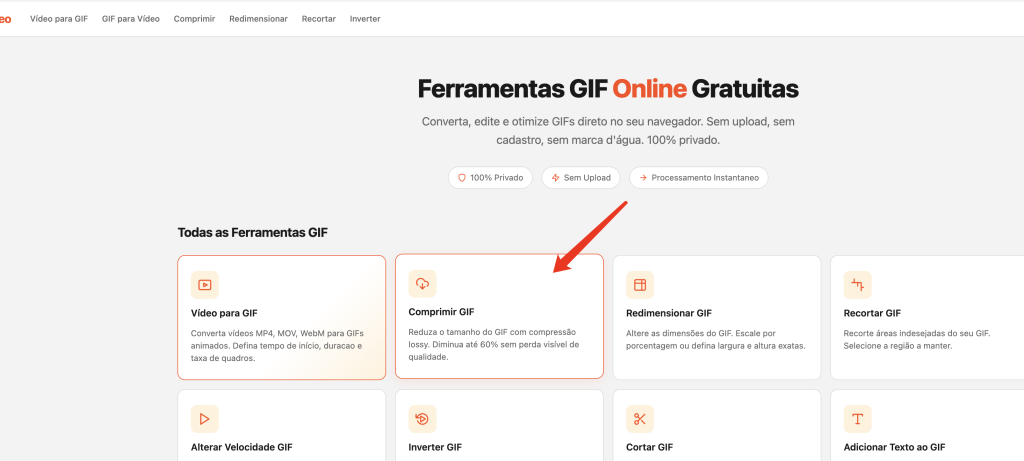
Passo 1: Abrir o Compressor
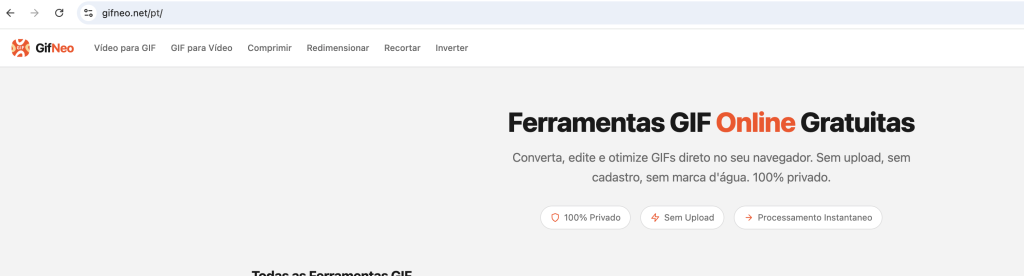
Acesse o Compressor de GIF do GifNeo. Sem cadastro, sem limites.
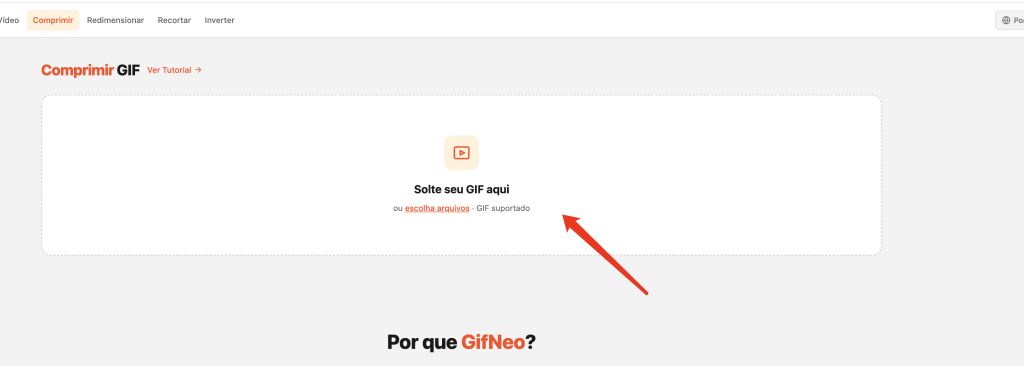
Passo 2: Fazer Upload do Seu GIF
Clique na área de upload ou arraste e solte um arquivo GIF diretamente. A ferramenta exibe o tamanho original imediatamente.
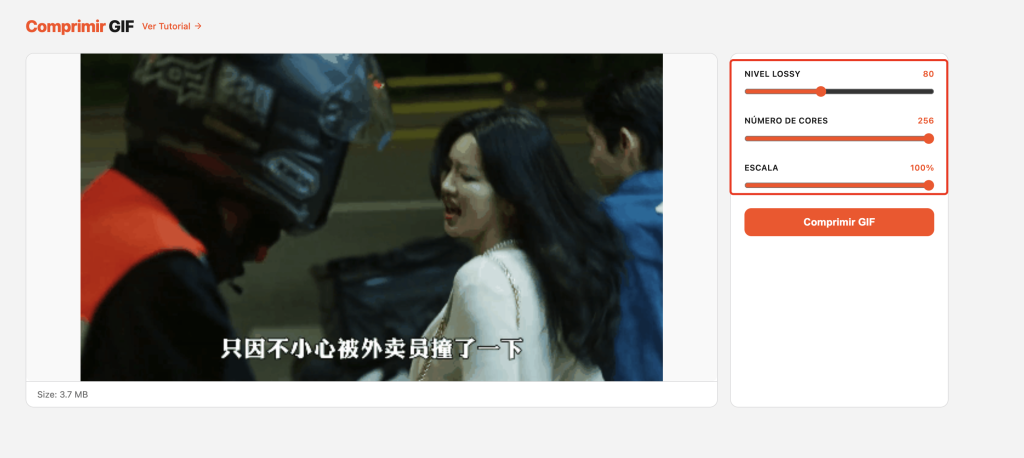
Passo 3: Ajustar os Parâmetros de Compressão
Três controles deslizantes oferecem controle fino:
Perda (1–200, padrão 80)
- Controla o algoritmo principal de compressão
- Valores maiores = mais compressão, mais perda de qualidade
- 80–120 é o ponto ideal para a maioria dos GIFs — diferença visual quase imperceptível
- Para gráficos simples e ícones, pode subir para 150–200
Cores (2–256, padrão 256)
- Reduz a paleta de cores
- A maioria dos GIFs não precisa de 256 cores — 128 ou 64 ainda fica bem para a maioria dos conteúdos
- Menos cores = arquivos significativamente menores
- Para logos ou ícones simples, reduzir para 32–64 cores gera economia enorme
Escala (50%–100%, padrão 100%)
- Redimensiona as dimensões do GIF
- 50% corta largura e altura pela metade — o tamanho do arquivo cai aproximadamente 75%
- Ideal para GIFs exibidos pequenos (stickers de chat, reações em comentários)
- Mantenha em 100% se precisar da resolução original
Passo 4: Pré-visualizar e Comparar
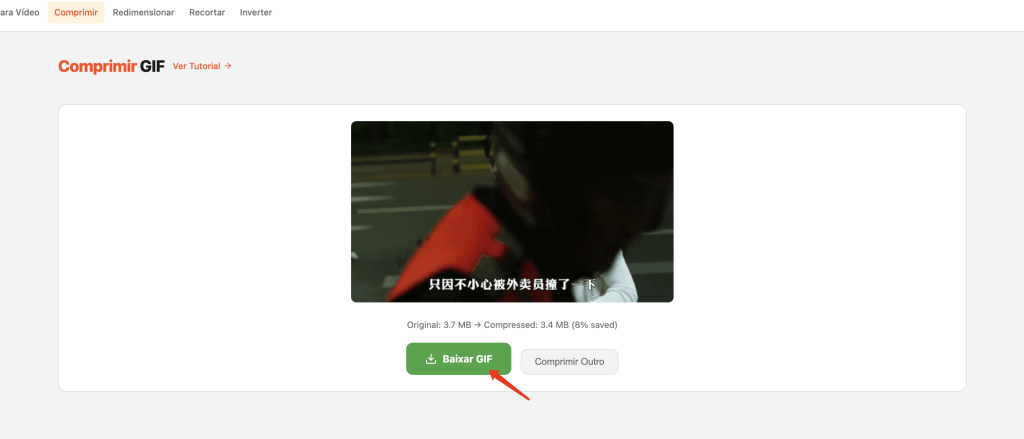
Após a compressão, a ferramenta mostra o tamanho original vs. comprimido. Verifique se a animação ainda está aceitável antes de baixar.
Passo 5: Baixar o GIF Comprimido
Clique em “Download” para salvar o arquivo. O nome do arquivo adiciona automaticamente o sufixo -compressed.
Dicas de Compressão por Tipo de GIF
Gravações de Tela
Gravações de tela são as maiores vilãs do tamanho de GIF. Centenas de frames em resolução completa. Melhor abordagem: escala para 50–70%, cores para 128, e perda para 100–150. Um GIF de gravação de 20MB geralmente comprime para 1–3MB.
Memes Animados
Memes geralmente têm gráficos simples com cores planas. Reduzir cores para 64–128 gera grande economia sem degradação visível. Mantenha a escala em 100% a menos que o meme seja exibido pequeno.
Demos de Produto e Animações de UI
Esses GIFs costumam ter grandes áreas de cor sólida. Perda 80–100 funciona bem. Cores podem cair para 64–128 já que elementos de UI tipicamente usam paletas limitadas.
GIFs Baseados em Fotos
GIFs feitos de fotos têm dados de cor complexos. Reduzir cores agressivamente (abaixo de 64) fica ruim. Mantenha 128–256 cores e use perda 80–120 para o melhor equilíbrio.
Perguntas Frequentes
Por que meu GIF ainda está grande depois de comprimir?
Alguns GIFs são inerentemente difíceis de comprimir — muitos frames, alta resolução e movimento complexo. Tente combinar as três técnicas: escala para 70%, cores para 64, e perda para 150. Se ainda estiver grande demais, considere converter para formato de vídeo.
A compressão afeta a qualidade da animação?
Sim — valores de perda mais altos e menos cores reduzem a qualidade visual. O segredo é encontrar o equilíbrio. Comece com perda 80 e cores 128, depois pré-visualize. Ajuste se a qualidade não for aceitável.
Funciona no celular?
Sim. O GifNeo funciona inteiramente no navegador — compatível com Chrome, Safari e Firefox tanto em iOS quanto em Android.
Tem limite de tamanho de arquivo?
Não há limite rígido. Porém, GIFs muito grandes (50MB+) podem consumir muita memória durante o processamento. Para arquivos extremamente grandes, considere dividi-los primeiro com a ferramenta Dividir GIF.
O GIF comprimido faz loop corretamente?
Sim. O GifNeo preserva o número de frames original, a contagem de loops e os atrasos entre frames. Apenas a qualidade visual e as dimensões mudam.
A compressão é sem perdas?
Não. A compressão de GIF é inerentemente com perdas — reduz cores, simplifica frames ou redimensiona. Sempre mantenha seu arquivo original.
Mais Ferramentas de GIF
- Redimensionar GIF – Alterar dimensões do GIF com precisão
- Cortar GIF – Recortar GIF para um intervalo de tempo específico
- Velocidade GIF – Acelerar ou desacelerar a reprodução do GIF
- Imagens para GIF – Combinar várias imagens em um GIF
- Inverter GIF – Reproduzir frames de GIF ao contrário
- Rotacionar GIF – Rotacionar GIF 90°/180°/270°
- Recortar GIF – Recortar GIF para uma área personalizada
- Vídeo para GIF – Extrair um clipe de vídeo como GIF
- Adicionar Texto ao GIF – Sobrepor legendas de texto nos frames do GIF
- Dividir GIF – Extrair frames individuais de um GIF
- GIF para Vídeo – Converter animação GIF para vídeo MP4/WebM