GIF 尺寸经常不对。做聊天表情太大,做网页横幅太宽,手机上看不清。GifNeo 的 GIF 尺寸调整工具让你直接设定精确宽高 —— 或用百分比缩放 —— 在浏览器中完成,无需上传服务器,即时预览。
为什么要调整 GIF 尺寸?
- 符合平台要求:微信表情 240×240,Discord 表情 128×128,推特头图 1500×500 —— 精确调整避免尴尬的裁切或拉伸
- 减小文件体积:1920×1080 的 GIF 缩小到 480×270,文件体积大约减少 75%,原始像素不损失任何画质
- 移动端优化:全分辨率 GIF 在手机屏幕上看起来很小。调整到实际显示尺寸,为访客节省带宽
- 统一布局:网页上尺寸混杂的 GIF 看起来很乱。统一宽度后布局立刻整洁
如何用 GifNeo 调整 GIF 尺寸
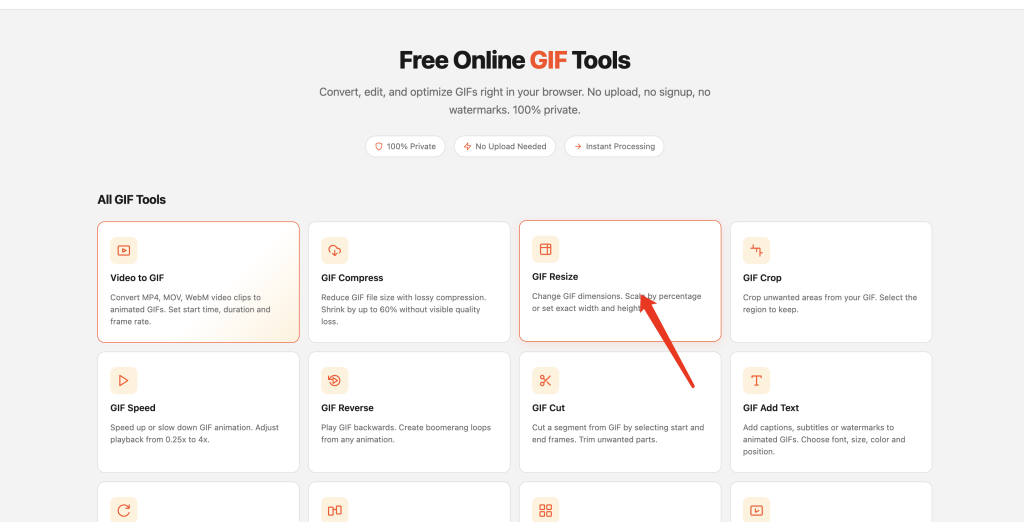
第一步:打开调整工具
访问 GifNeo GIF 尺寸调整。无需注册。
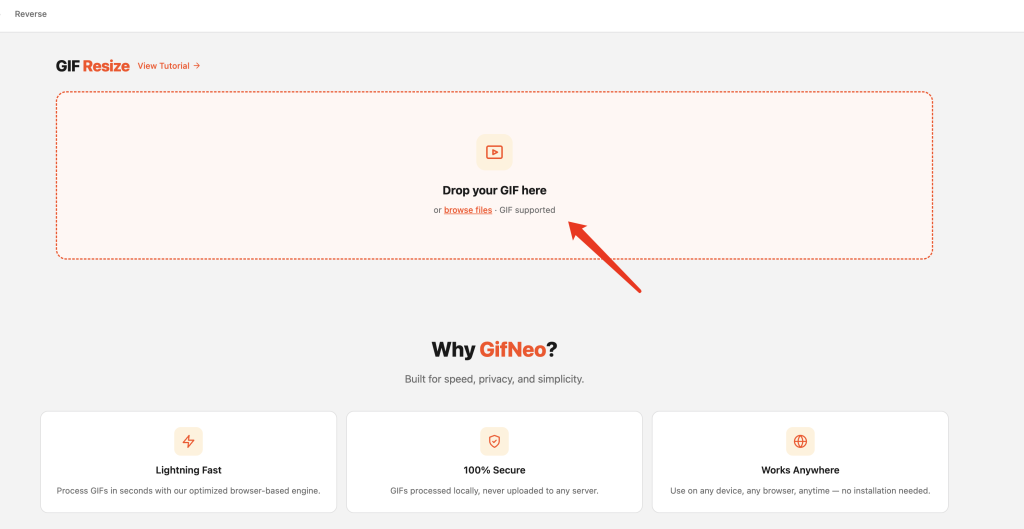
第二步:上传 GIF 文件
点击上传区域或直接拖拽 GIF 文件。工具立即显示原始尺寸和文件大小。
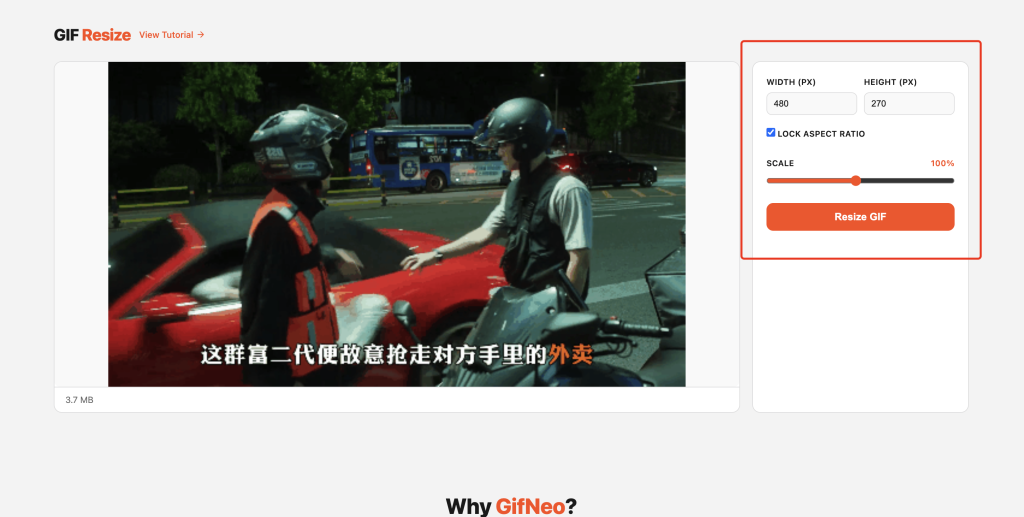
第三步:设定新尺寸
两种方式,按你的需求选:
宽高精确设定(像素)
- 直接输入目标宽度和高度(各 10–2000px)
- 默认开启宽高比锁定 —— 改一个数值,另一个自动按比例更新
- 取消”锁定宽高比”可以拉伸或压缩 GIF 到特定尺寸
- 适合需要精确匹配平台尺寸要求的场景
百分比缩放(10%–200%)
- 拖动缩放滑块按比例调整
- 50% 宽高各减半 —— 文件体积大约减少 75%
- 200% 尺寸翻倍(放大) —— 适合需要填充更大区域的小 GIF
- 不想算具体数字时,这是最快最简单的方式
第四步:预览结果
工具在处理前显示新的尺寸。确认一切没问题再继续。
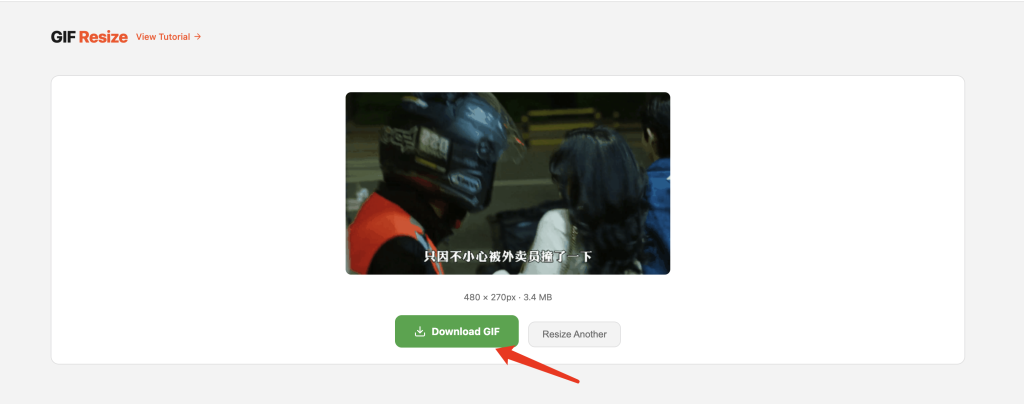
第五步:下载调整后的 GIF
点击”下载”保存文件。文件名自动添加 -resized 后缀。
常见调整场景
聊天表情用 GIF
大多数聊天平台要正方形表情,大约 240×240。如果源 GIF 比较宽,把宽度设为 240 并保持锁定比例 —— 高度自动调整。然后用 GIF 裁剪 工具裁成完美正方形。
网页用 GIF
网页上的 GIF 应该匹配显示宽度。文章里显示 600px 宽的 GIF 不需要 1920px。调整到 600px 宽(锁定比例),文件体积大幅缩小。
社交媒体用 GIF
- Twitter/X 帖子图片:最大 1600×900 —— 调整到 1200×675 获得最佳画质
- Instagram 快拍:1080×1920 —— 调整后裁剪
- 微信表情:240×240 —— 调整后裁剪为正方形
- Discord 表情:128×128 —— 缩小
放大小 GIF
需要把 100×100 的 GIF 填到 300×300 的空间?把缩放设为 300%。注意:放大 GIF 不会增加细节 —— 只是拉伸现有像素,结果会偏柔和或有像素感。
常见问题
调整尺寸会影响动画吗?
不会。GifNeo 处理 GIF 的每一帧。帧数、循环行为和帧间隔完全不变,只有像素尺寸改变。
锁定宽高比真的有效吗?
有效。勾选”锁定宽高比”后,修改宽度会自动计算正确的高度(反之亦然),防止 GIF 变形。只有在你故意要改变比例时才取消勾选。
可以把 GIF 放大吗?
可以。缩放滑块最大到 200%,也可以手动输入任意宽高(最大 2000px)。不过放大不会增加细节 —— 只是放大现有像素。
最大能调整到多大?
2000×2000 像素。对大多数用途来说绰绰有余。如果需要更大尺寸,建议先转为视频格式。
调整尺寸会减小文件体积吗?
缩小几乎总是大幅减小文件体积。1920×1080 的 GIF 缩小到 480×270,通常减少 70–80%。放大可能会略微增加文件体积。
能批量调整多个 GIF 吗?
当前版本一次处理一个文件。批量调整请逐个处理。