GIFが長すぎる、いいところまでの導入がダラダラ長い。そんなときはトリミングして、要らない部分を切り落として一番いいところだけ残しましょう。動画編集ソフトは不要。アップロードしてドラッグしてカットするだけです。
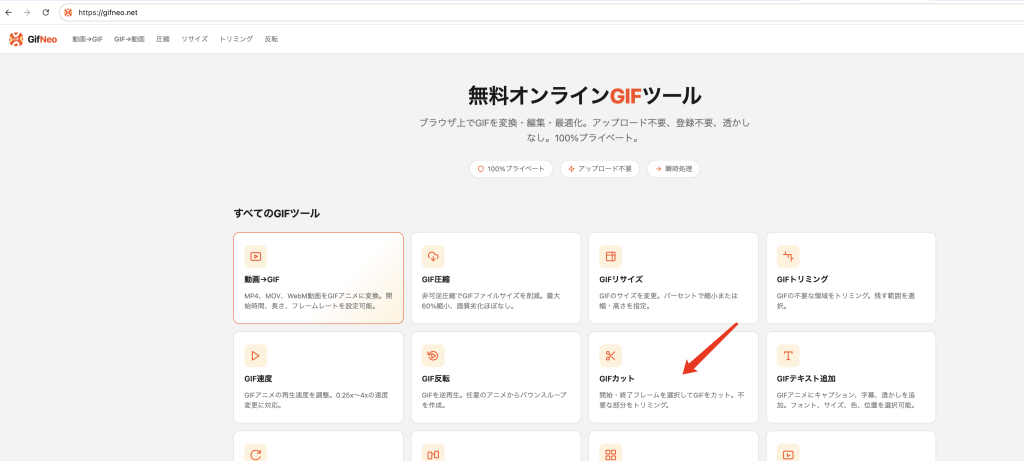
なぜGIFをカットするの?
GIFは短いほどいい。よくあるトリミングの用途はこんな感じ。
- いいところだけ残す:ゆっくりした導入を飛ばして、一番の見せ場やオチだけに
- ファイルサイズを減らす:フレームが減ればファイルも小さくなる。GIFが大きすぎて送れないときはトリミングが一番手っ取り早い
- ループするクリップを作る:全体が長いとループしなくても、1モーションだけ切り出せば完璧にループする
- 要らないフレームを消す:ミスしたところ、間、作りたいものに合わない部分をカット
- プラットフォームの制限に合わせる:サイトやアプリによってGIFの長さ制限があるので、切り詰めて投稿
GIFをカットする3ステップ
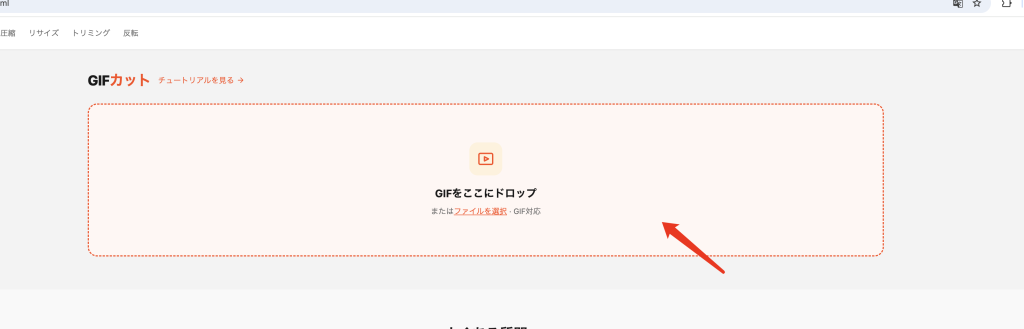
ステップ1:GIFをアップロード
GIFカットツールを開いて、GIFをドラッグ&ドロップするか、ファイルを選択してください。すべてブラウザ内で処理されるので、サーバーにアップロードされることはありません。
ステップ2:残したい部分を選ぶ
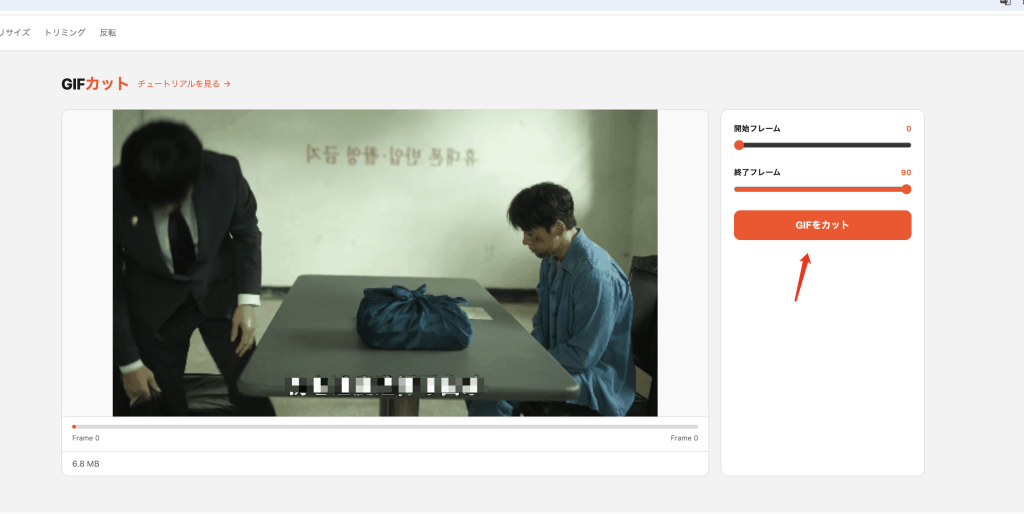
タイムラインを使って、GIFのどの部分を残すか選びます。
- 左のハンドル をドラッグして開始位置を決める(最初の部分をカット)
- 右のハンドル をドラッグして終了位置を決める(最後の部分をカット)
- プレビューで選択範囲だけが再生されるので、仕上がりがその場で確認できる
いい感じになるまで調整してください。
ステップ3:カットしてダウンロード
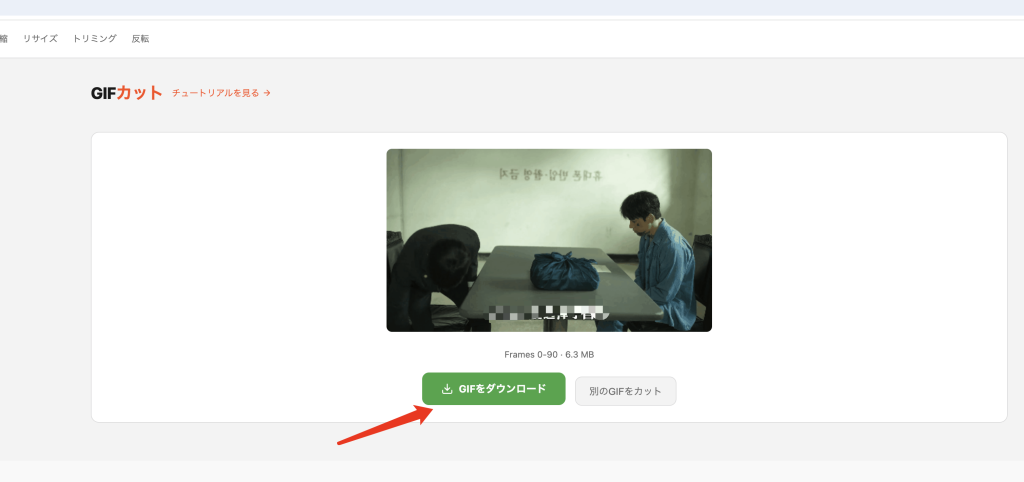
選択に満足したら「カット」ボタンをクリック。選択範囲外のフレームが削除され、トリミングされたGIFが生成されます。あとはダウンロードするだけ。以上。
カット・トリミング・分割の違いは?
GifNeoにはGIFを「加工」するツールがいくつかあって、混同しやすいです。それぞれどう違うのか見ていきましょう。
カット(トリミング) はGIFの最初か最後からフレームを削除するもの。画像サイズはそのままで、アニメーションが短くなるだけです。GIFが長すぎる、一部だけ使いたいときはこれ。
トリミング(クロップ) は画像の縁を切り取るもの。長さはそのままで、画像のサイズが小さくなります。写真の一部を切り抜く感じ。特定のエリアに注目させたり、脇の余計なものを消したりするときに使います。GIFトリミングツールでできます。
分割 はGIFを1フレームごとの画像ファイルにバラすもの。GIF自体は変わらず、各フレームがPNGかJPEGの独立したファイルになります。フレーム単位で編集したい、1枚の静止画だけ抜き出したい、順番を並べ替えたいときに。これはGIF分割ツールです。
早見表:
- 長すぎる → カット
- 画像が大きすぎる → クロップ
- 各フレームの画像がほしい → 分割
FAQ
GIFをカット・トリミングするには?
GIFをアップロードして、タイムラインで残したい部分を選び、「カット」をクリックするだけ。選択範囲外は削除されます。
最初と最後、両方からカットできますか?
はい。タイムライン上の開始ハンドルと終了ハンドルをドラッグすれば、両方から好きなだけトリミングできます。
カットするとファイルサイズは小さくなりますか?
なります!フレーム数が減るので、ファイルサイズも小さくなります。GIFが大きすぎて共有できないときは、トリミングするのが一番簡単な小さくする方法のひとつです。
カット前にプレビューできますか?
もちろん。プレビューで選択範囲だけが再生されるので、実行前に仕上がりが確認できます。
GIFの長さに制限はありますか?
厳密な制限はありませんが、あまりに長いGIF(30秒以上)は処理に時間がかかる場合があります。普通に共有するGIFはだいたい3〜10秒くらいです。
GIFはアップロードされますか?
いいえ。すべての処理はブラウザ内で行われます。ファイルがデバイスの外に出ることはありません。
スマホでも使えますか?
使えます。スマホでもタブレットでもPCでも、ブラウザがあればOK。Chrome、Safari、Firefox、全部対応してます。