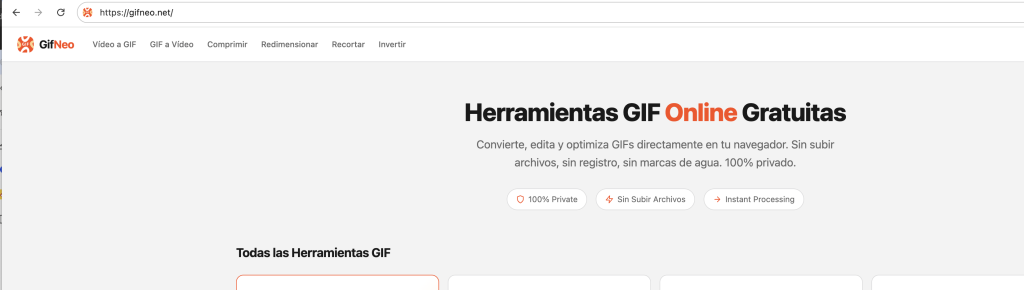
Los archivos GIF crecen rapidísimo. Una grabación de pantalla de 10 segundos puede superar fácilmente los 20MB. La mayoría de apps de mensajería, adjuntos de correo y redes sociales rechazan archivos de varios MB. El compresor de GIF de GifNeo reduce tus archivos directamente en el navegador — sin subidas al servidor, resultados instantáneos.
¿Por Qué Comprimir Archivos GIF?
- Superar límites de subida: WeChat limita imágenes a 5MB, correos a 25MB, Discord sin Nitro a 8MB — los GIFs comprimidos pasan todos estos límites
- Páginas web más rápidas: Los GIFs animados suelen ser los archivos más pesados de una página. Reducirlos de 10MB a 500KB acelera enormemente la carga
- Ahorrar almacenamiento: ¿Almacenamiento del teléfono lleno? Comprime tu colección de GIFs y libera varios GB
- Compartir sin problemas: Los GIFs comprimidos cargan más rápido en mensajes, correos y redes — se acabaron los errores de “archivo demasiado grande”
Cómo Comprimir GIFs con GifNeo
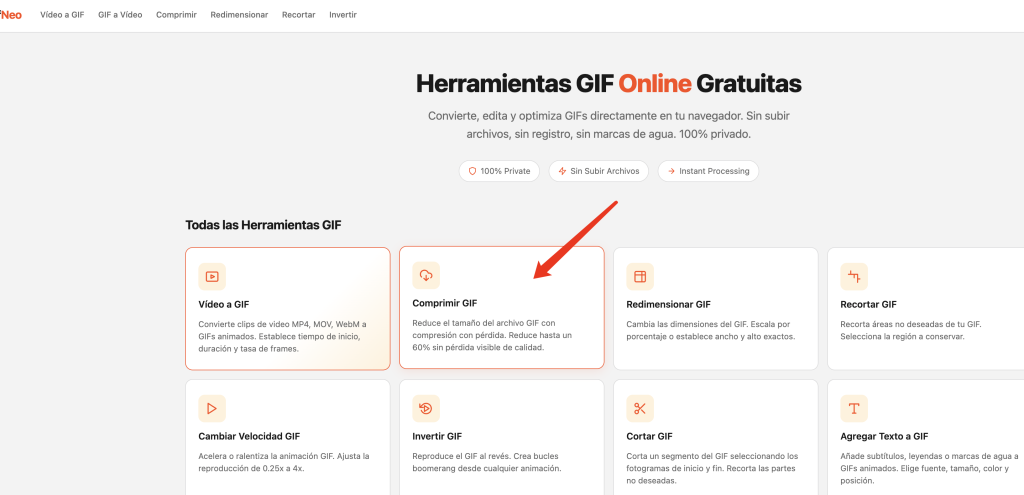
Paso 1: Abrir el Compresor
Ve al Compresor de GIF de GifNeo. Sin registro, sin límites.
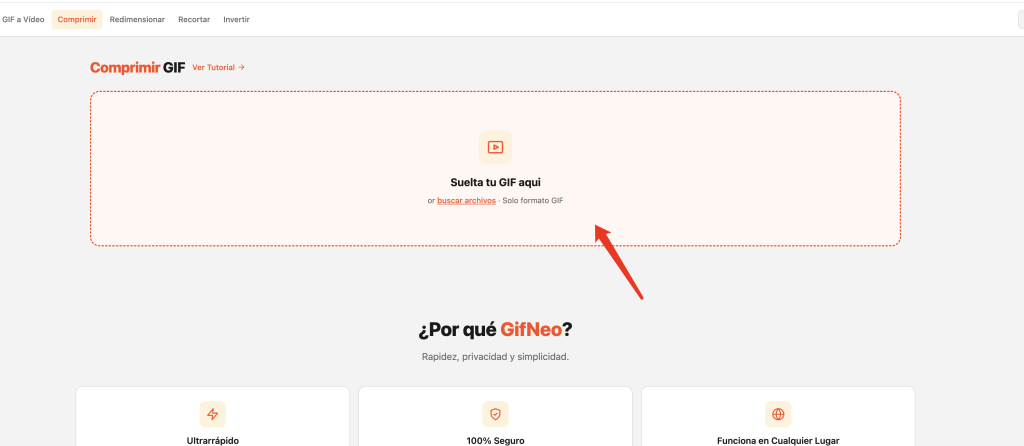
Paso 2: Subir Tu GIF
Haz clic en el área de carga o arrastra y suelta un archivo GIF. La herramienta muestra el tamaño original inmediatamente.
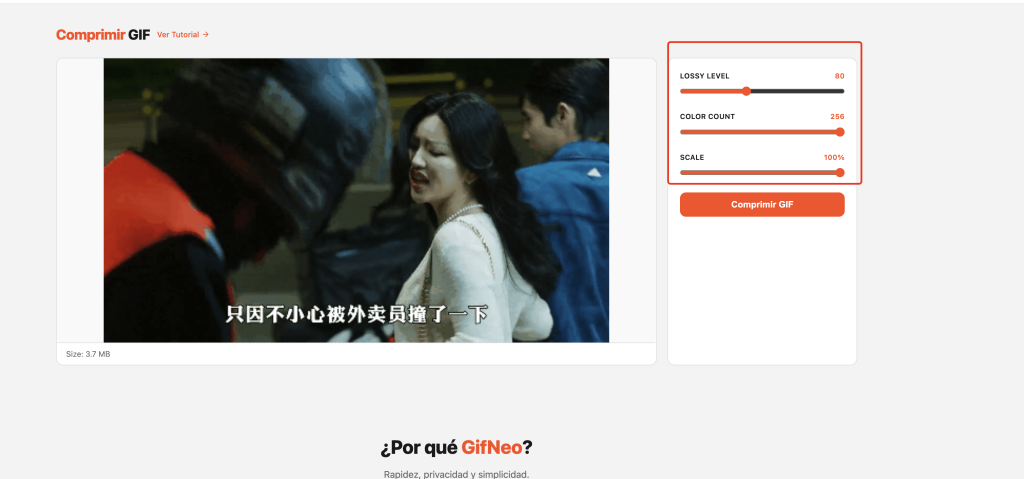
Paso 3: Ajustar los Parámetros de Compresión
Tres controles deslizantes te dan control fino:
Pérdida (1–200, predeterminado 80)
- Controla el algoritmo de compresión principal
- Valores más altos = más compresión, más pérdida de calidad
- 80–120 es el punto óptimo para la mayoría de GIFs — apenas se nota la diferencia visual
- Para gráficos simples e iconos, puedes subir a 150–200
Colores (2–256, predeterminado 256)
- Reduce la paleta de colores
- La mayoría de GIFs no necesitan 256 colores — 128 o 64 se ve bien en la mayoría de contenidos
- Menos colores = archivos significativamente más pequeños
- Para logos o iconos simples, bajar a 32–64 colores logra ahorros enormes
Escala (50%–100%, predeterminado 100%)
- Redimensiona las dimensiones del GIF
- 50% reduce el ancho y alto a la mitad — el tamaño del archivo se reduce aproximadamente un 75%
- Ideal para GIFs que se muestran pequeños (stickers de chat, reacciones de comentarios)
- Mantén en 100% si necesitas la resolución original
Paso 4: Previsualizar y Comparar
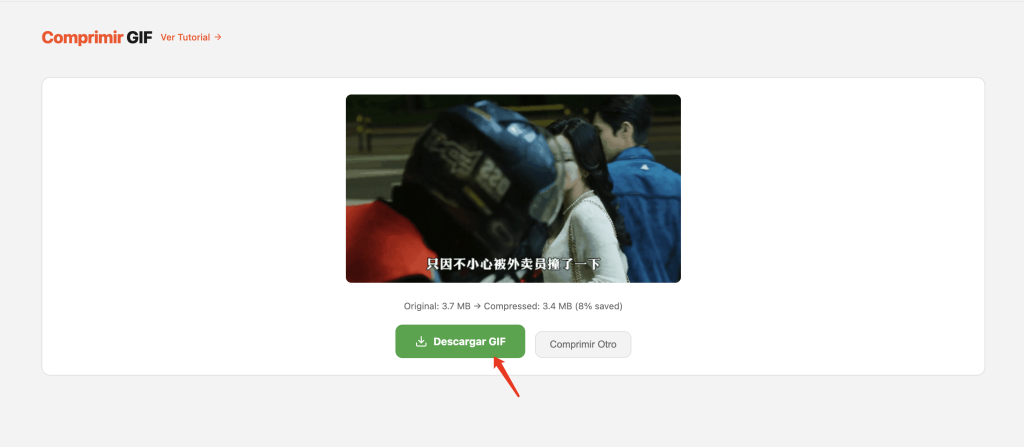
Después de la compresión, la herramienta muestra el tamaño original vs. el comprimido. Verifica que la animación siga siendo aceptable antes de descargar.
Paso 5: Descargar el GIF Comprimido
Haz clic en “Descargar” para guardar el archivo. El nombre del archivo añade automáticamente el sufijo -compressed.
Consejos de Compresión por Tipo de GIF
Grabaciones de Pantalla
Las grabaciones de pantalla son las mayores culpables del tamaño de los GIFs. Cientos de fotogramas a resolución completa. Mejor estrategia: escala al 50–70%, colores a 128, y pérdida a 100–150. Un GIF de grabación de 20MB normalmente se comprime a 1–3MB.
Memes Animados
Los memes suelen tener gráficos simples con colores planos. Reducir colores a 64–128 da grandes ahorros sin degradación visible. Mantén la escala al 100% a menos que el meme se muestre pequeño.
Demos de Producto y Animaciones de UI
Estos GIFs suelen tener grandes áreas de color sólido. Pérdida 80–100 funciona bien. Los colores pueden bajar a 64–128 ya que los elementos de UI típicamente usan paletas limitadas.
GIFs Basados en Fotos
Los GIFs hechos de fotos tienen datos de color complejos. Reducir colores agresivamente (por debajo de 64) se verá mal. Mantén 128–256 colores, y usa pérdida 80–120 para el mejor equilibrio.
Preguntas Frecuentes
¿Por qué mi GIF sigue siendo grande después de comprimir?
Algunos GIFs son inherentemente difíciles de comprimir — muchos fotogramas, alta resolución y movimiento complejo. Intenta combinar las tres técnicas: escala al 70%, colores a 64, y pérdida a 150. Si aún es demasiado grande, considera convertirlo a formato de video.
¿La compresión afecta la calidad de la animación?
Sí — valores de pérdida más altos y menos colores reducen la calidad visual. La clave es encontrar el equilibrio. Empieza con pérdida 80 y colores 128, luego previsualiza. Ajusta si la calidad no es aceptable.
¿Funciona en el teléfono?
Sí. GifNeo funciona completamente en tu navegador — compatible con Chrome, Safari y Firefox tanto en iOS como en Android.
¿Hay un límite de tamaño de archivo?
No hay límite estricto. Sin embargo, GIFs muy grandes (50MB+) pueden consumir mucha memoria durante el procesamiento. Para archivos extremadamente grandes, considera dividirlos primero con la herramienta Dividir GIF.
¿El GIF comprimido se reproduce en bucle correctamente?
Sí. GifNeo preserva el número de fotogramas original, el conteo de bucles y los retrasos entre fotogramas. Solo cambian la calidad visual y las dimensiones.
¿La compresión es sin pérdida?
No. La compresión de GIF es inherentemente con pérdida — reduce colores, simplifica fotogramas o redimensiona. Siempre guarda tu archivo original.
Más Herramientas de GIF
- Redimensionar GIF – Cambiar dimensiones del GIF con precisión
- Cortar GIF – Recortar GIF a un rango de tiempo específico
- Velocidad GIF – Acelerar o ralentizar la reproducción del GIF
- Imágenes a GIF – Combinar varias imágenes en un solo GIF
- Invertir GIF – Reproducir fotogramas de GIF en reversa
- Rotar GIF – Rotar GIF 90°/180°/270°
- Recortar GIF – Recortar GIF a un área personalizada
- Video a GIF – Extraer un clip de video como GIF
- Añadir Texto a GIF – Superponer subtítulos de texto en fotogramas de GIF
- Dividir GIF – Extraer fotogramas individuales de un GIF
- GIF a Video – Convertir animación GIF a video MP4/WebM