GIFファイルはすぐに肥大化します。10秒の画面録画が簡単に20MBを超えます。ほとんどのメッセージアプリ、メール添付、SNSプラットフォームは数MB以上のファイルを拒否します。GifNeoのGIF圧縮ツールはブラウザ内で直接ファイルを圧縮 —— サーバーへのアップロード不要、即座に結果が表示されます。
GIFを圧縮する理由
- アップロード制限を突破:WeChatは5MB、メール添付は25MB、DiscordはNitroなしで8MB —— 圧縮すればすべて通ります
- ウェブページの高速化:アニメーションGIFはページ上で最も大きなファイルであることが多く、10MBから500KBに圧縮すれば読み込み速度が劇的に向上
- ストレージの節約:スマホの容量が足りない?GIFコレクションを一括圧縮して数GBを解放
- 共有がスムーズに:圧縮したGIFはメッセージ、メール、SNSで高速に読み込まれ、「ファイルが大きすぎる」エラーもなくなります
GifNeoでGIFを圧縮する方法
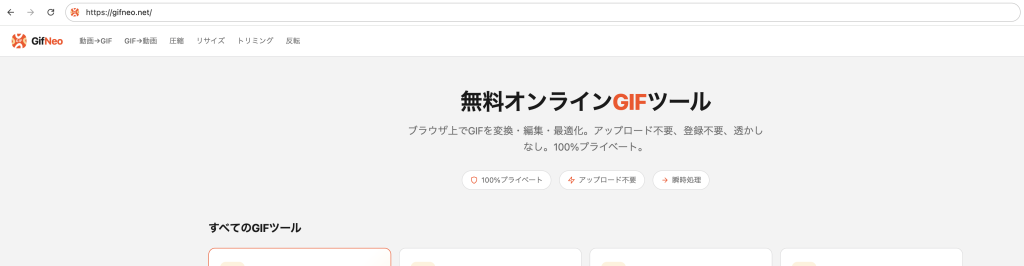
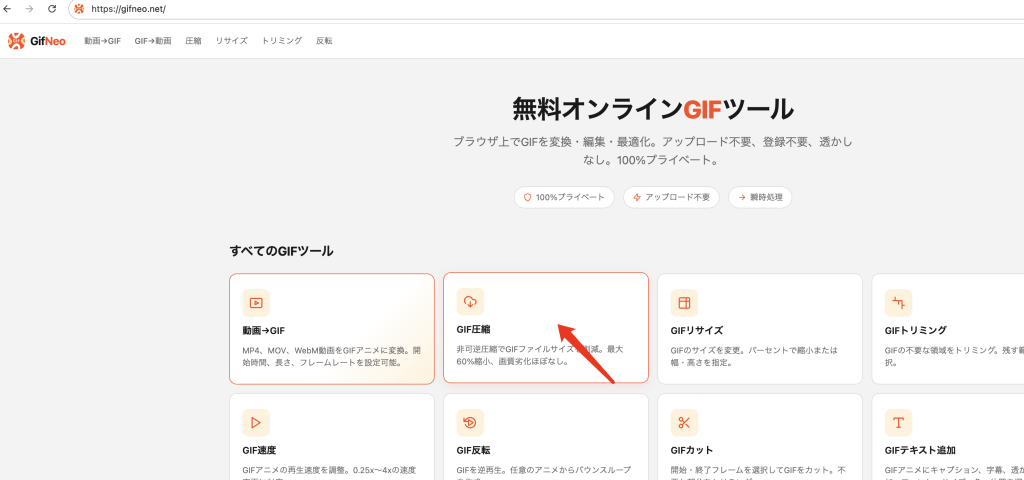
ステップ1:圧縮ツールを開く
GifNeo GIF圧縮にアクセスします。登録不要、使用制限なし。
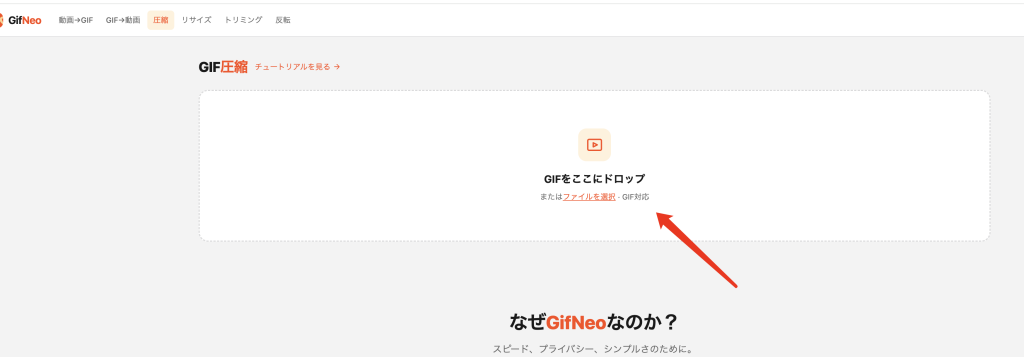
ステップ2:GIFファイルをアップロード
アップロード領域をクリックするか、GIFファイルを直接ドラッグ&ドロップします。ツールは元のファイルサイズをすぐに表示します。
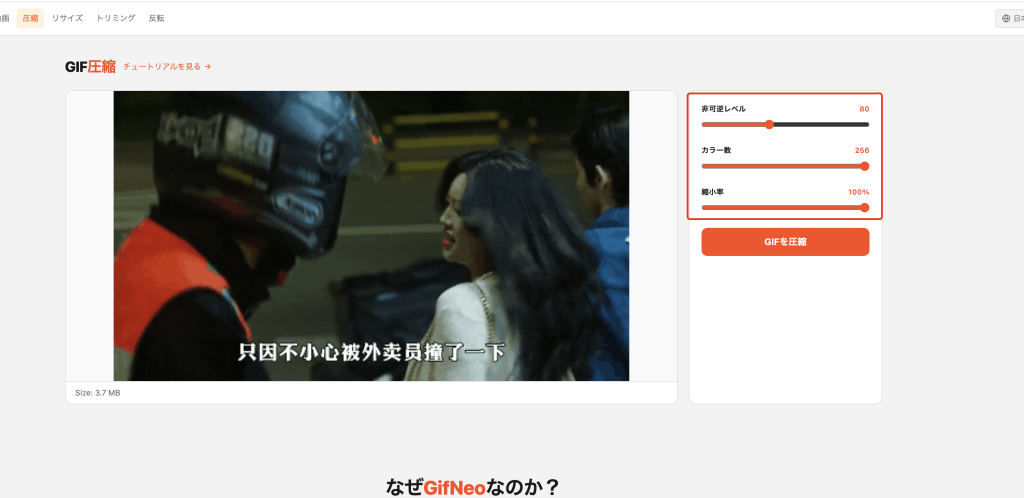
ステップ3:圧縮パラメータを調整
3つのスライダーで細かく制御できます:
不可逆圧縮(1–200、デフォルト80)
- コア圧縮アルゴリズムを制御
- 値が高いほど圧縮率が上がり、画質の低下も大きくなる
- 80–120がほとんどのGIFに最適 —— 目視ではほとんど違いがわからない
- シンプルなグラフィックやアイコンなら150–200まで上げられる
色数(2–256、デフォルト256)
- カラーパレットの色の数を減らす
- ほとんどのGIFは256色も必要ない —— 128や64でも多くのコンテンツで十分きれい
- 色が少ないほどファイルが小さくなる
- シンプルなロゴやアイコンなら32–64色に落とすと大幅に削減
スケーリング(50%–100%、デフォルト100%)
- GIFのサイズを調整
- 50%は幅と高さを半分に —— ファイルサイズは約75%削減
- 小さく表示するGIF(チャットスタンプ、コメント用アニメーション)に最適
- 元の解像度が必要なら100%を維持
ステップ4:プレビューで確認
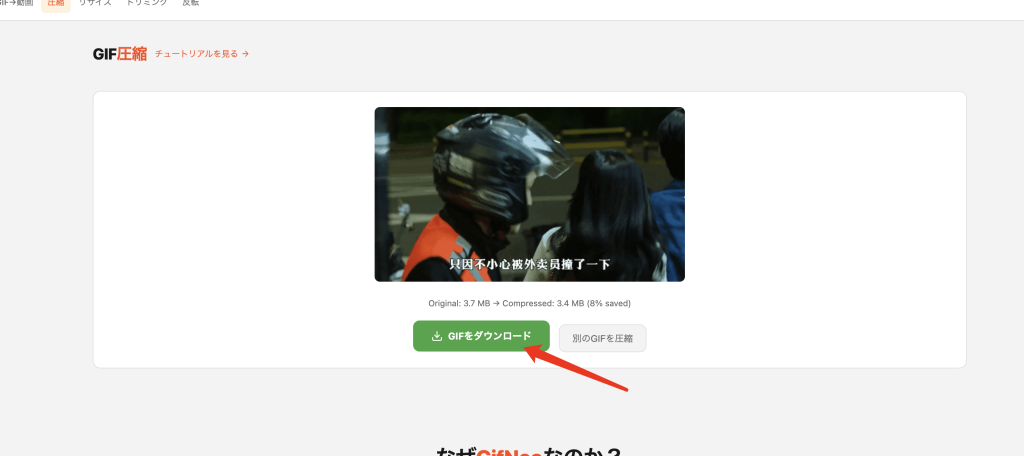
圧縮後、ツールは元のサイズと圧縮後のサイズを表示します。アニメーションが許容できるか確認してからダウンロードします。
ステップ5:圧縮したGIFをダウンロード
「ダウンロード」ボタンをクリックしてファイルを保存します。ファイル名には自動的に -compressed 接尾辞が追加
されます。
GIFタイプ別の圧縮アドバイス
画面録画
画面録画はGIFファイルが肥大化する最大の原因 —— 数百フレーム、フル解像度。最適な方法は:スケール50–70%、色数128、不可逆圧縮100–150に設定。20MBの録画GIFが通常1–3MBに圧縮されます。
アニメーションミーム
ミームはシンプルなグラフィックとフラットな色が多い。色数を64–128に減らすだけで大幅にファイルサイズを削減でき、画質はほぼ変わりません。ミームが小さく表示される場合を除き、スケーリングは100%を維持。
製品デモとUIアニメーション
這類GIF通常有大面積的純色區域。不可逆圧縮80–100が効果的で、色数は64–128に削減可能(UI要素は元々限られたパレットを使用)。
写真ベースのGIF
写真から作られたGIFは複雑な色データを持つ。色数を64未満に激減させると画質が大きく低下。128–256色を維持し、不可逆圧縮80–120が最適なバランス。
よくある質問
圧縮後もGIFがまだ大きい場合は?
一部のGIFは根本的に圧縮が難しい —— フレーム数が多い、高解像度、複雑な動き。3つの方法を組み合わせる:スケール70%、色数64、不可逆圧縮150。それでも大きすぎる場合は動画形式への変換を検討。
圧縮でアニメーション品質は下がりますか?
はい —— 不可逆値が高いほど、色数が少ないほど画質は低下します。バランスを見つけることが重要です。不可逆80、色数128から始めて、プレビューで確認しながら調整してください。
スマホでも使えますか?
はい。GifNeoは完全にブラウザ内で動作 —— iOSとAndroidのChrome、Safari、Firefoxで利用可能です。
ファイルサイズの制限はありますか?
ハード制限はありません。ただし、超大きなGIF(50MB以上)は処理中に大量のメモリを消費する場合があります。ファイルが大きすぎる場合は、GIF分割ツールで分割してから個別に圧縮してください。
圧縮後もGIFは正しくループ再生されますか?
はい。GifNeoは元のフレーム数、ループ回数、フレーム遅延を保持します。画質とサイズのみが変更されます。
圧縮は可逆ですか?
いいえ。GIF圧縮は本質的に不可逆です —— 色を減らし、フレームを簡素化し、サイズを縮小します。必ず元のファイルを保管してください。
その他のGIFツール
- GIFサイズ変更 – GIFのサイズを正確に変更
- GIF切り取り – GIFの特定の時間範囲をトリミング
- GIF速度調整 – GIFの再生速度を加速・減速
- 画像からGIF作成 – 複数の画像を1つのGIFに結合
- GIF反転 – GIFフレームを逆再生
- GIF回転 – GIFを90°/180°/270°回転
- GIFクロップ – GIFをカスタム領域にクロップ
- 動画をGIFに変換 – 動画からクリップを抽出してGIFを作成
- GIFにテキスト追加 – GIFフレームにテキストキャプションを叠加
- GIFフレーム分割 – GIFから個々のフレームを抽出
- GIFを動画に変換 – GIFアニメーションをMP4/WebM動画に変換