動画クリップを共有用のGIFにしたい?PhotoshopもAfter Effectsも有料ソフトも不要です。GifNeoの無料「動画→GIF」ツールなら、MP4・MOV・WebMなどの動画フォーマットをブラウザだけで高品質なGIFに変換できます。サーバーへのアップロードなし、会員登録なし、ウォーターマークなし。
全部ブラウザ内でJavaScriptを使ってローカル処理されるので、動画がデバイスから離れることはありません。プライベートな動画やクライアントの素材を扱うなら、これは重要なポイントです。
ここでは1分以内に動画をGIFに変換する方法を説明します。さらに、画質を保ちつつファイルサイズを抑えるコツもいくつか紹介します。
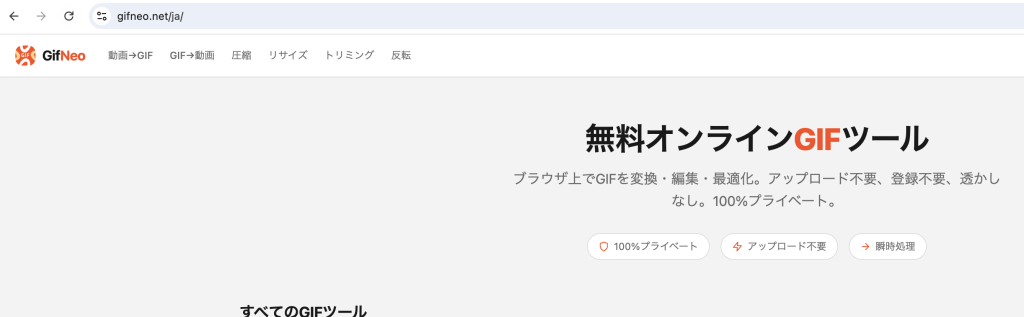
3ステップで動画をGIFに変換
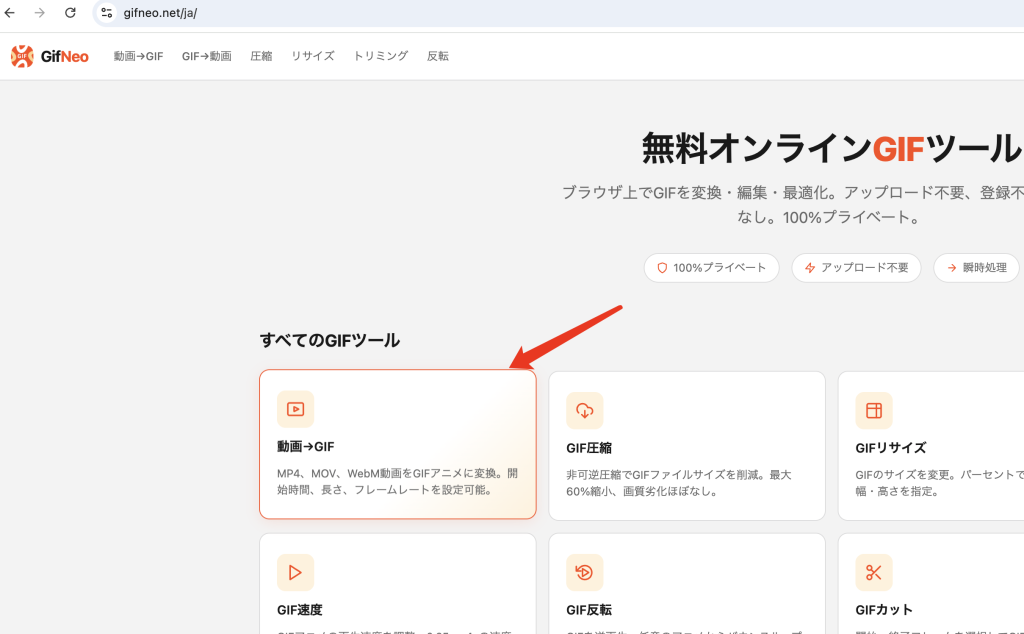
ステップ1:動画をアップロード
動画→GIFツールを開いて、アップロードエリアをクリックするか、動画ファイルをドラッグ&ドロップします。対応フォーマット:
- MP4(最も一般的、すべてのデバイスで再生可能)
- MOV(iPhone/iPadの録画)
- WebM(ファイルサイズが小さく、Web向け)
- AVI と MKV(一部のブラウザ)
ファイルサイズの上限は設けていませんが、動画が長いほど生成されるGIFも大きくなります。事前に必要な部分だけにトリミングしておくのがおすすめです。
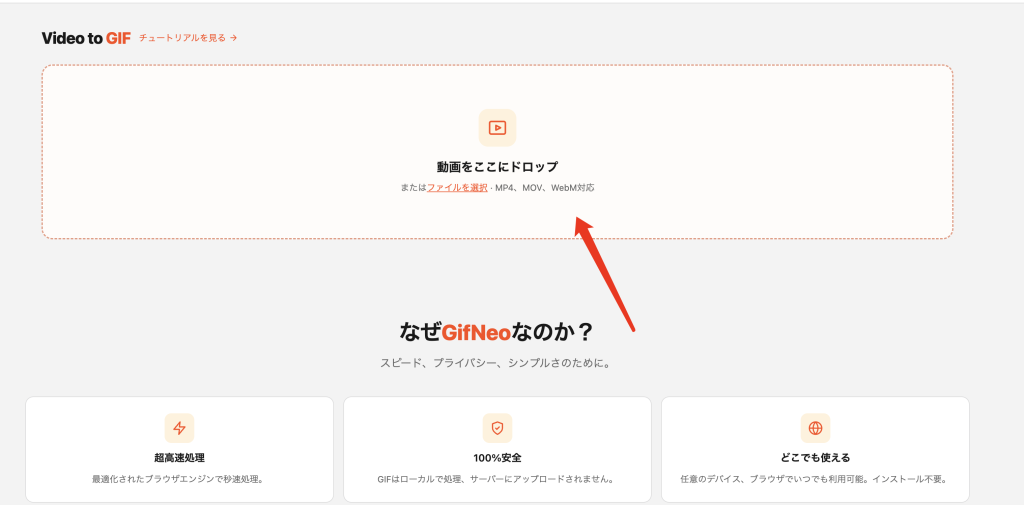
ステップ2:開始時間と終了時間を設定
動画が読み込まれると、プレビュープレーヤーに2つのスライダーが表示されます。ドラッグしてGIFにしたい範囲を選択します。
ポイント: GIFは2〜6秒がベストです。これより長いとファイルサイズが膨大になり、ロードも遅くなり、しかも誰も全部見てくれません。オチ、リアクション、ループする瞬間——共有する価値がある瞬間を選びましょう。
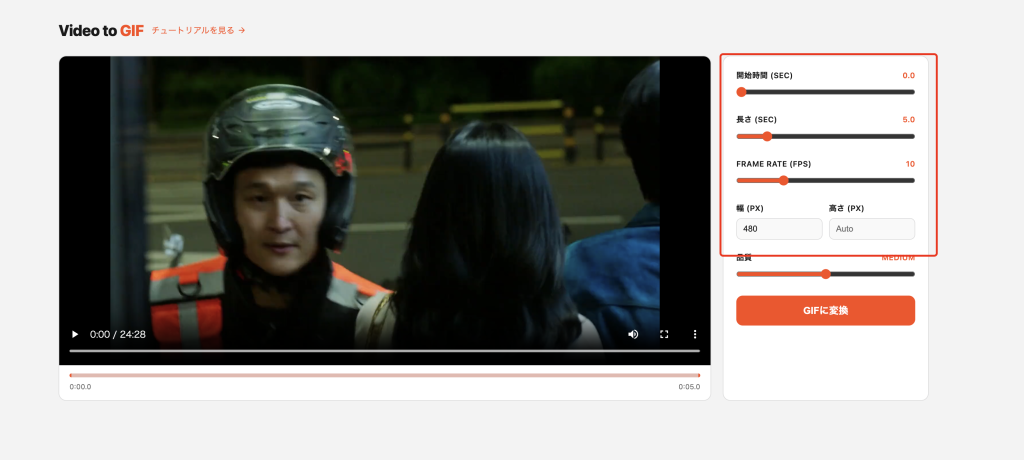
ステップ3:品質を調整して変換
2つの主要なコントロールがあります:
- フレームレート(FPS) — 10〜15 FPSがスイートスポット。高いほど滑らかだがファイルも大きい。
- 幅 — 出力サイズを調整。480pxはメッセージアプリ向け、720pxはTwitter/Reddit向け、1080pxはRetinaディスプレイ向け。
GIFに変換 をクリックして数秒待ちます。完了したら ダウンロード をクリックして、GIFを取得します。

「良い」GIFを作るには
ダメなGIFは誰も共有しません。違いを生む要素:
短ければ短いほど良い。 3秒で完璧にループするGIFは、10秒のGIFに毎回勝ちます。ループポイント——冒頭に戻っても違和感なく再生できるフレームを見つけましょう。
音声は捨てる。 GIFは音を再生しないので、元の動画の会話・音楽・環境音は全て無駄なデータです。音声に依存しない瞬間を選びましょう。
フレームレートは内容に合わせる。 話している顔は15 FPS以上必要。テキスト付きの画面録画は8〜10 FPSでも読める。シンプルなアニメーションループは6〜8 FPSで十分。
ファイルサイズに注意。 TwitterはGIFを15MB、Discordは約10MBまで。超えたら幅を縮小、FPSを下げる、または短くカット。誰もアップロードできないGIFを作る意味はありません。
よくある用途
- リアクションGIF — ドラマや映画から2秒切り出してグループチャットに
- チュートリアル — 長文より3秒のGIFで操作を見せる
- バグレポート — 「ここをクリック、待って、スクロール」よりGIFが早い
- 製品デモ — ツイートに埋め込んでYouTubeリンク不要
- ミーム — お決まり。やることは分かっていますね。
よくある質問
動画→GIFツールは本当に無料ですか?
完全無料です。トライアルも、プレミアムプランも、会員登録もなし。GifNeoはサーバー不要のツールなので、回収すべきインフラコストがありません。
動画がサーバーにアップロードされますか?
されません。変換は全てブラウザ内で完結します。動画ファイルはローカルで処理され、デバイスから出ることはありません。ブラウザのネットワークタブで確認すれば、アップロードリクエストが一切ないことが分かります。
対応している最長の動画は?
厳密な制限はありませんが、実用的には30秒を超えると共有できないサイズになります。2〜10秒がベストです。
なぜGIFのファイルサイズが大きくなるの?
GIFフォーマットは元々非効率です——フレーム間の差分ではなく、各フレームの完全な画像を保存します。サイズに影響する3つの要素:長さ、解像度、フレームレート。短くする、小さくする、フレームレートを下げる、のいずれかで削減できます。
変換後にGIFを編集できますか?
はい。GIF圧縮、GIFリサイズ、GIFクロップツールで微調整できます。
モバイルで動作しますか?
iOS Safari、Android Chrome、その他のモバイルブラウザで動作します。大きな動画はデスクトップより遅くなりますが、ちゃんと処理できます。