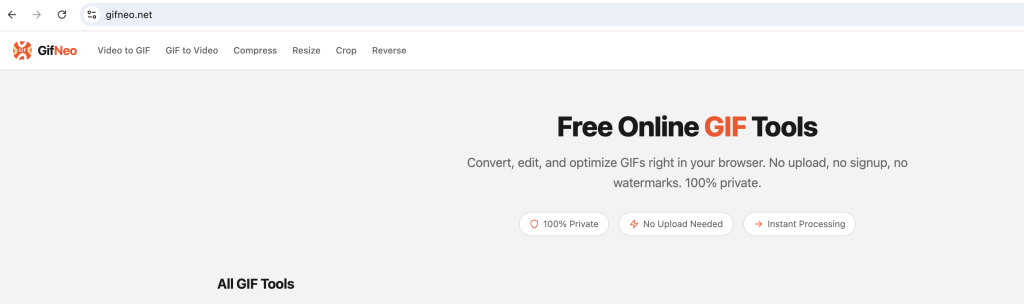
想把视频片段做成表情包发出去?不用开PS、PR,也不用付费软件。GifNeo 的免费视频转GIF工具能让你直接在浏览器里把 MP4、MOV、WebM 等视频格式转成高质量 GIF——不用上传到服务器、注册账号、也不会加水印。
整个过程全部在浏览器本地用 JavaScript 跑,视频文件根本不会离开你的设备。如果你在处理私人内容或者客户素材,这点很重要。
下面教你一分钟内把视频转成 GIF,再附几个让文件更小、画质更好的小技巧。
三步把视频转成 GIF
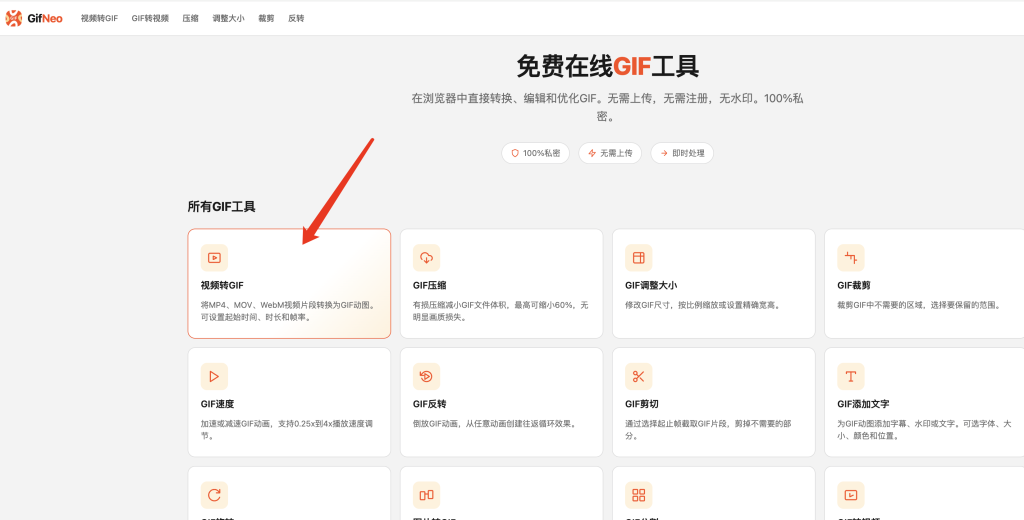
第一步:上传视频
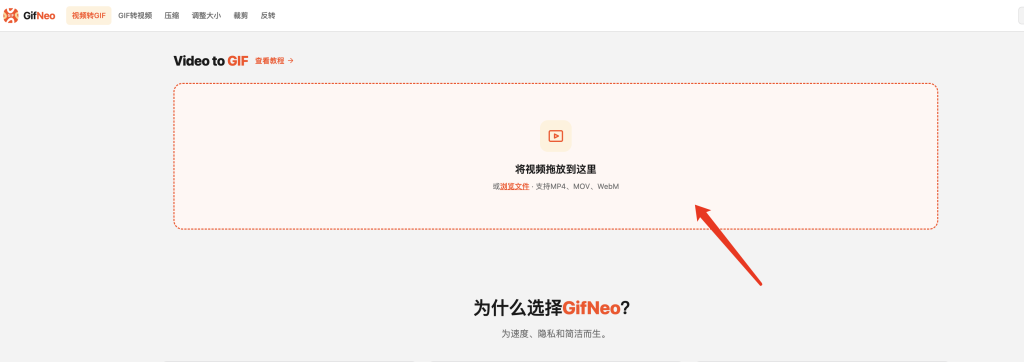
打开 视频转GIF工具,点上传区域或者直接把视频拖进去。支持的格式:
- MP4(最通用,啥设备都能播)
- MOV(iPhone/iPad 录的视频)
- WebM(文件小,网页友好)
- AVI 和 MKV(部分浏览器支持)
我们没设文件大小上限,但视频越长,转出来的 GIF 越大,加载越慢。建议先用剪辑软件把视频裁到你要的部分。
第二步:设置起止时间
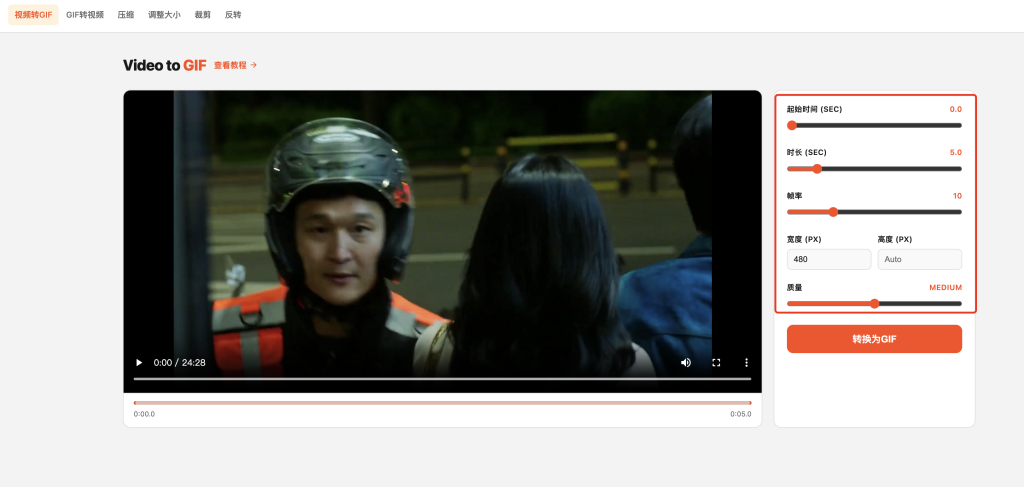
视频加载完会看到一个预览播放器,两边各有一个滑块。拖动它们选你要转 GIF 的片段。
小技巧: GIF 最佳长度是 2-6 秒。再长文件会爆炸、加载慢、也没人看完。挑笑点、反应、或者能循环的那一刻——能让 GIF 值得被转的那个瞬间。
第三步:调参数并转换
你会看到两个主要控制项:
- 帧率(FPS) — 10-15 FPS 是甜点。越高越流畅但文件越大,越低越卡。
- 宽度 — 调输出尺寸。480px 适合聊天软件,720px 适合 Twitter/Reddit,1080px 适合视网膜屏。
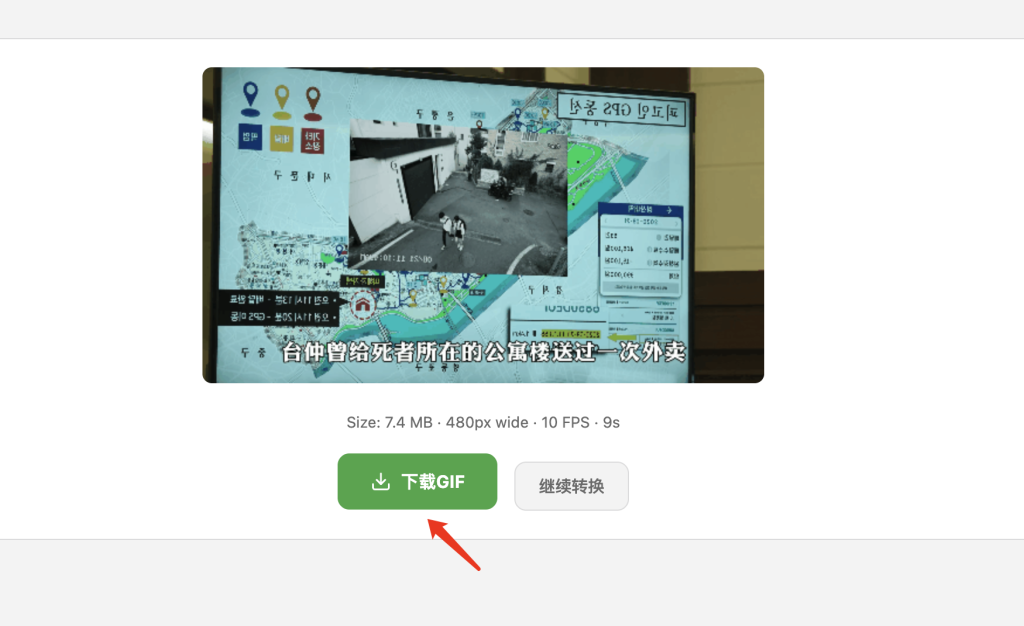
点 转换为 GIF,等几秒。完成后点 下载,GIF 就到手了。
怎么做一个”好看”的 GIF
做得烂的 GIF 没人转。区别在哪:
越短越好。 3 秒能完美循环的 GIF,永远比 10 秒的强。找到循环点——那个能无缝衔接到开头的画面。
别要声音。 GIF 本来就不出声,所以原视频里的对白、音乐、环境音全是浪费数据。挑个不依赖声音的片段。
帧率跟着内容走。 人脸说话需要 15+ FPS 才自然。屏幕录影配文字 8-10 FPS 就够看。简单动画循环 6-8 FPS 完全 OK。
盯紧文件大小。 Twitter 限制 15MB,Discord 大概 10MB。超了就降宽度、减帧率、或者裁短。转个别人传不出去的 GIF 没意义。
常见用途
- 表情包 — 截个 2 秒影视片段丢群里
- 教程片段 — 3 秒演示一个软件操作,比写一段话清楚
- Bug 报告 — 一张 GIF 比”点这里、然后等、然后滚”快多了
- 产品演示 — 嵌进推文里,不用放 YouTube 链接
- 梗图 — 经典用途,你懂的
常见问题
视频转GIF工具真的免费吗?
完全免费,没有试用期、没有付费档、也不用注册。GifNeo 是零服务器架构,没有基础设施成本要回本。
我的视频会上传到服务器吗?
不会。整个转换在浏览器里完成。你的视频文件本地处理,从来没离开过你的设备。打开浏览器的网络面板验证,根本看不到任何上传请求。
视频最长能转多长?
没有硬限制,但实际上超过 30 秒做出来的 GIF 大到哪儿都发不出去。建议 2-10 秒,效果最好。
为什么我的 GIF 文件这么大?
GIF 格式天生低效——它存的是每一帧的完整画面而不是帧之间的变化。影响大小的三个因素:长度、尺寸、帧率。裁短、缩小、降帧就能瘦下来。
转完能再编辑吗?
可以。用我们的 压缩GIF、调整GIF大小 或 裁剪GIF 工具精修。
手机上能用吗?
可以,iOS Safari、安卓 Chrome、其他手机浏览器都支持。处理大视频会比电脑慢一点,但能用。
最后
视频转 GIF 不需要花 20 分钟开付费软件。GifNeo 在浏览器里一分钟搞定,全程隐私、零成本。