GIFのサイズが合わないことはよくあります。チャットスタンプには大きすぎる、ウェブバナーには横幅が広すぎる、スマホでは小さすぎて見えない。GifNeoのGIFサイズ変更ツールで、正確な幅と高さを設定 —— またはパーセンテージで拡大縮小 —— ブラウザ内で完結、サーバーへのアップロード不要、即時プレビュー。
GIFのサイズを変更する理由
- プラットフォーム要件に合わせる:WeChatスタンプは240×240、Discord絵文字は128×128、Twitterヘッダーは1500×500 —— 正確なサイズに調整すれば不適切なトリミングや伸長を回避
- ファイルサイズを削減:1920×1080のGIFを480×270に縮小すると、ファイルサイズは約75%削減、元の画質は一切損なわれない
- モバイル最適化:フル解像度のGIFはスマホ画面では小さく表示される。実際の表示サイズに合わせれば、訪問者の帯域を節約
- レイアウトの統一:サイズがバラバラなGIFが並ぶページは雑然として見える。幅を統一すればレイアウトがすっきりする
GifNeoでGIFのサイズを変更する方法
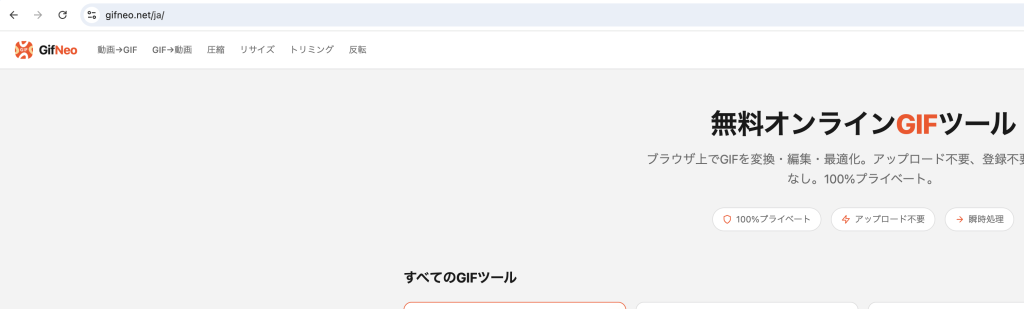
ステップ1:サイズ変更ツールを開く
GifNeo GIFサイズ変更にアクセス。登録不要。
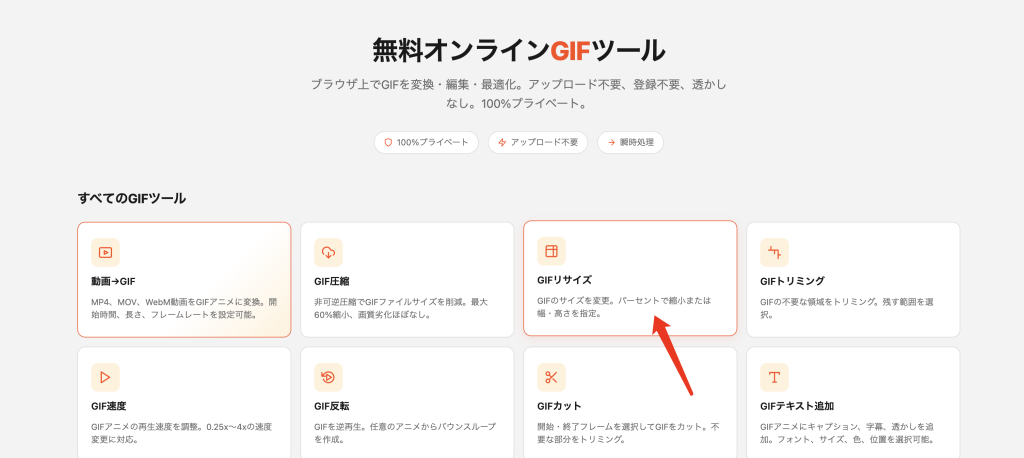
ステップ2:GIFファイルをアップロード
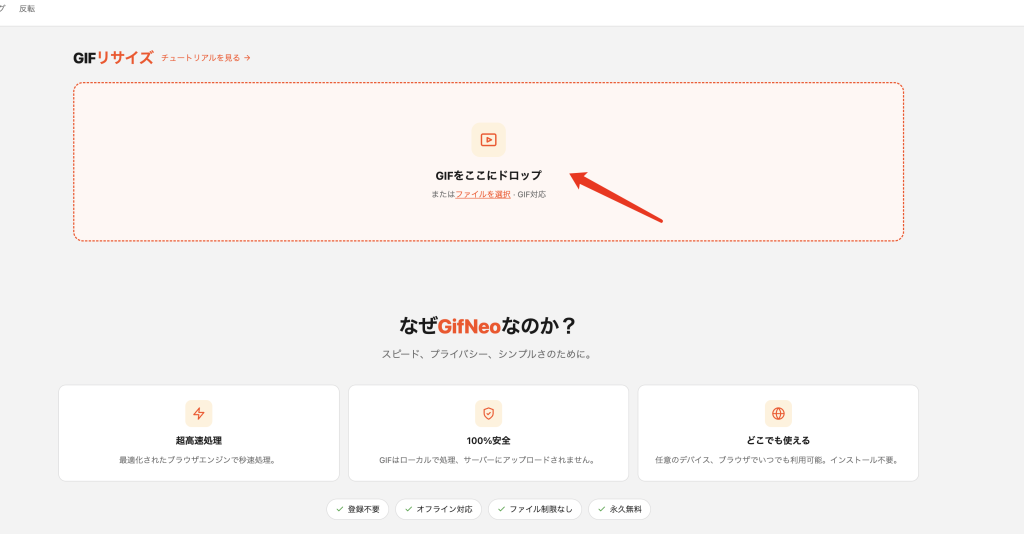
アップロード領域をクリックするか、GIFファイルを直接ドラッグ&ドロップ。ツールは元のサイズとファイルサイズをすぐに表示。
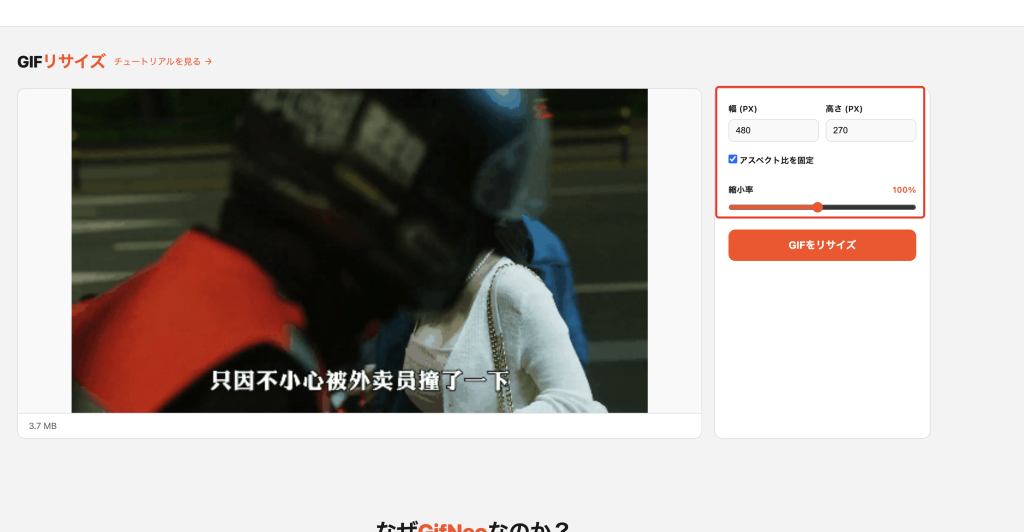
ステップ3:新しいサイズを設定
2つの方法から選べます:
幅と高さ(正確なピクセル数)
- 目標の幅と高さを直接入力(各10〜2000px)
- デフォルトでアスペクト比ロックがオン —— 一方の値を変更すると、もう一方が自動的に比例更新
- 「アスペクト比をロック」のチェックを外すと、特定のサイズに意図的に引き伸ばしたり圧縮したりできる
- プラットフォームの正確なサイズ要件に合わせるのに最適
パーセントスケール(10%〜200%)
- スケールスライダーをドラッグして比例調整
- 50%で幅と高さが半分 —— ファイルサイズは約75%削減
- 200%でサイズ2倍(拡大) —— 小さいGIFを大きなスペースに収めたい場合に便利
- 正確な数値を考えずに素早く拡大縮小したい時に最適な方法
ステップ4:結果をプレビュー
処理前に新しいサイズが表示される。問題ないことを確認してから進んでください。
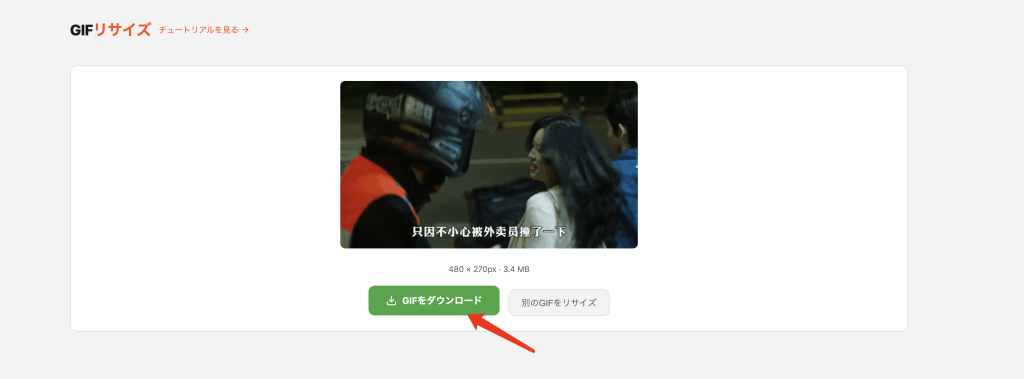
ステップ5:サイズ変更したGIFをダウンロード
「ダウンロード」をクリックしてファイルを保存。ファイル名には自動的に -resized 接尾辞が追加されます。
よくあるサイズ変更シーン
チャットスタンプ用GIF
ほとんどのチャットプラットフォームは正方形のスタンプ(約240×240)を要求。元のGIFが横長の場合、幅を240に設定してロックをオンにすれば、高さが自動調整される。その後GIFクロップツールで完全な正方形にトリミング。
ウェブページ用GIF
ウェブ上のGIFは表示幅に合わせるのが基本。記事内で600px幅で表示されるGIFに1920pxは不要。600px幅にリサイズ(ロックオン)すれば、ファイルサイズが大幅に削減される。
SNS用GIF
- Twitter/X投稿画像:最大1600×900 —— 1200×675にリサイズで最適画質
- Instagramストーリー:1080×1920 —— リサイズ後にクロップ
- WeChatスタンプ:240×240 —— リサイズ後に正方形にクロップ
- Discord絵文字:128×128 —— 小さくリサイズ
小さいGIFの拡大
100×100のGIFを300×300のスペースに収めたい?スケールを300%に設定。ただし、GIFの拡大はディテールを追加しない —— 既存のピクセルを引き伸ばすだけ。結果は柔らかく、またはピクセル化したように見える。
よくある質問
サイズ変更でアニメーションに影響はありますか?
ありません。GifNeoはGIFの全フレームを処理します。フレーム数、ループ動作、フレーム遅延はすべてそのまま変わりません。変更されるのはピクセルサイズのみです。
アスペクト比ロックは本当に機能しますか?
はい。「アスペクト比をロック」をチェックすると、幅を変更すると正しい高さが自動計算されます(逆も同様)。GIFが引き伸ばされたり歪んだりするのを防ぎます。意図的に比率を変更したい場合のみチェックを外してください。
GIFを大きくできますか?
はい。スケールスライダーは最大200%、手動で任意の幅/高さを入力できます(最大2000px)。ただし、拡大してもディテールは増えません —— 既存のピクセルを拡大するだけです。
最大どのくらいのサイズにできますか?
2000×2000ピクセル。ほとんどの用途では十分です。それ以上のサイズが必要な場合は、まず動画形式への変換を検討してください。
サイズ変更でファイルサイズは小さくなりますか?
縮小はほぼ常にファイルサイズを大幅に削減します。1920×1080のGIFを480×270に縮小すると、通常70〜80%小さくなります。拡大するとファイルサイズがわずかに増える場合があります。
複数のGIFを一括でリサイズできますか?
現在のバージョンは1ファイルずつ処理します。一括リサイズの場合は個別に処理してください。
その他のGIFツール
- GIF圧縮 – 画質を落とさずにGIFファイルサイズを削減
- GIF切り取り – GIFの特定の時間範囲をトリミング
- GIF速度調整 – GIFの再生速度を加速・減速
- 画像からGIF作成 – 複数の画像を1つのGIFに結合
- GIF反転 – GIFフレームを逆再生
- GIF回転 – GIFを90°/180°/270°回転
- GIFクロップ – GIFをカスタム領域にクロップ
- 動画をGIFに変換 – 動画からクリップを抽出してGIFを作成
- GIFにテキスト追加 – GIFフレームにテキストキャプションを叠加
- GIFフレーム分割 – GIFから個々のフレームを抽出
- GIFを動画に変換 – GIFアニメーションをMP4/WebM動画に変換