GIF 文件体积膨胀极快。一段 10 秒的屏幕录制轻松突破 20MB。微信、邮件附件、社交平台大多限制几 MB 以内。GifNeo 的 GIF 压缩工具直接在浏览器中完成压缩 —— 无需上传服务器,即时出结果。
为什么要压缩 GIF?
- 突破上传限制:微信图片上限 5MB,邮件附件 25MB,Discord 无 Nitro 限 8MB —— 压缩后轻松通过
- 网页加载更快:动图往往是网页上最大的文件,从 10MB 压到 500KB,页面加载速度天壤之别
- 节省存储空间:手机空间告急?批量压缩 GIF 合集,轻松腾出几个 GB
- 分享更顺畅:压缩后的 GIF 在聊天、邮件、社交中加载更快,不再出现”文件过大”的提示
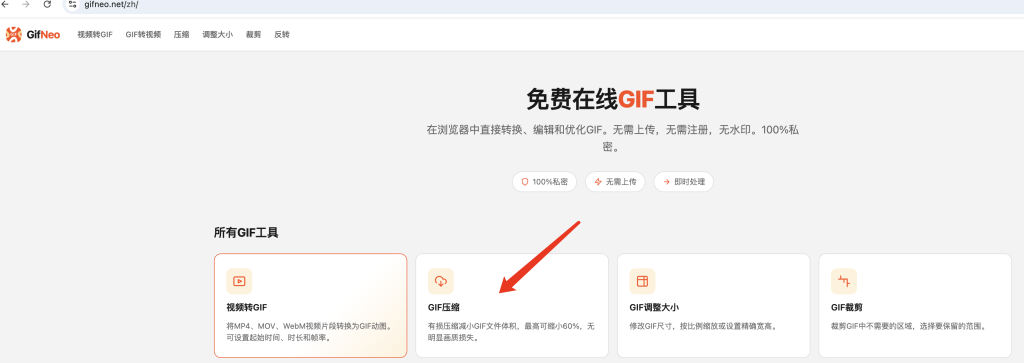
如何用 GifNeo 压缩 GIF
第一步:打开压缩工具
访问 GifNeo GIF 压缩。无需注册,无使用限制。
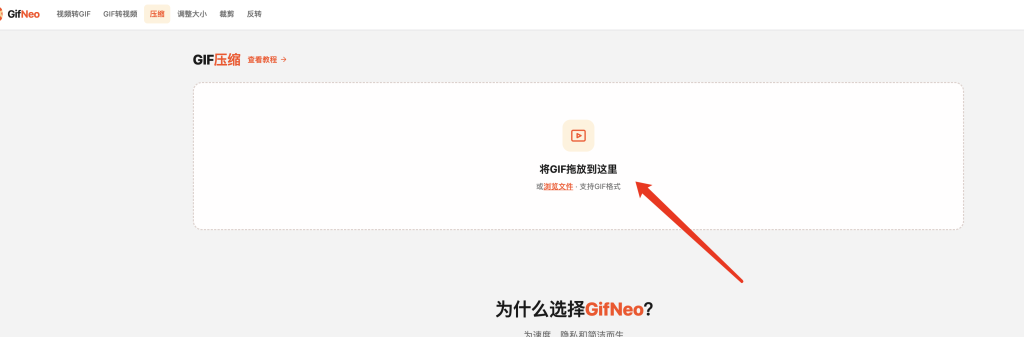
第二步:上传 GIF 文件
点击上传区域或直接拖拽 GIF 文件。工具会立即显示原始文件大小。
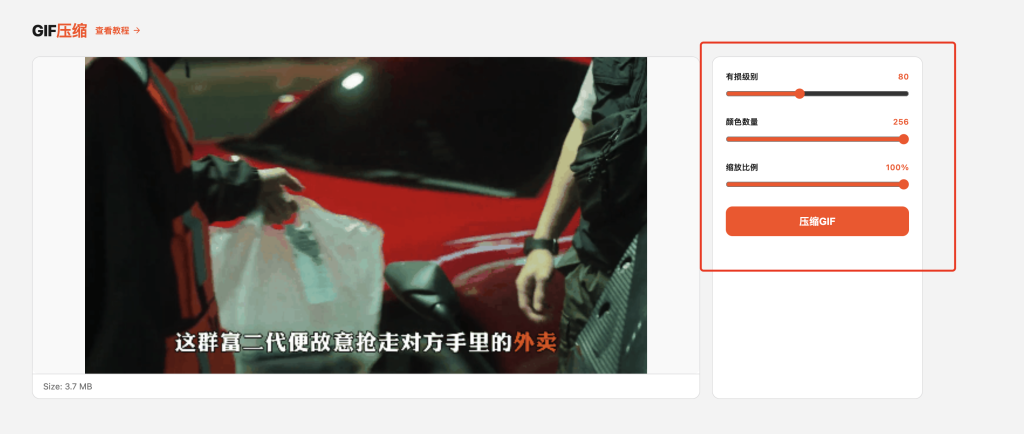
第三步:调整压缩参数
三个滑块提供精细控制:
有损压缩(1–200,默认 80)
- 控制核心压缩算法
- 数值越高,压缩越多,画质损失越大
- 80–120 适合大多数 GIF —— 肉眼几乎看不出差别
- 简单图形、图标可以拉到 150–200
颜色数(2–256,默认 256)
- 减少调色板中的颜色数量
- 大多数 GIF 不需要 256 色 —— 128 或 64 对多数内容依然好看
- 颜色越少,文件越小
- 简单 Logo 或图标降到 32–64 色,体积大幅下降
缩放比例(50%–100%,默认 100%)
- 调整 GIF 尺寸
- 50% 将宽高各减半 —— 体积大约缩减 75%
- 适合小尺寸展示的 GIF(聊天表情、评论动图)
- 需要原始分辨率时保持 100%
第四步:预览对比
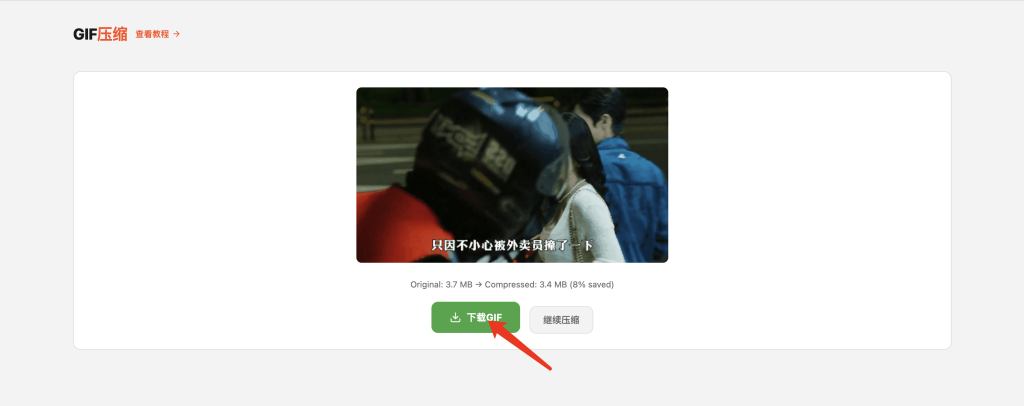
压缩完成后,工具显示原始大小和压缩后大小。确认动画效果可以接受后再下载。
第五步:下载压缩后的 GIF
点击”下载”按钮保存文件。文件名自动添加 -compressed 后缀。
不同 GIF 类型的压缩建议
屏幕录制
屏幕录制是 GIF 体积的最大元凶 —— 上百帧、全分辨率。最佳方案:缩放到 50–70%,颜色降至 128,有损压缩设到 100–150。一个 20MB 的录屏 GIF 通常能压到 1–3MB。
表情包动图
表情包通常是简单图形、平涂色彩。颜色降到 64–128 就能大幅缩小体积,画质几乎不变。除非表情很小,否则缩放保持 100%。
产品演示与 UI 动效
这类 GIF 通常有大面积纯色区域。有损 80–100 效果很好,颜色可降到 64–128(UI 元素本身配色有限)。
照片转 GIF
照片类 GIF 色彩复杂,颜色降得太低(低于 64)会很糊。保持 128–256 色,有损 80–120 取得最佳平衡。
常见问题
压缩后 GIF 还是很大怎么办?
有些 GIF 天生难压 —— 帧数多、分辨率高、画面复杂。试试三管齐下:缩放到 70%,颜色 64,有损拉到 150。还是太大就考虑转为视频格式。
压缩会影响动画质量吗?
会 —— 有损值越高、颜色数越少,画质越低。关键是找到平衡点。建议从有损 80、颜色 128 开始,预览后再调整。
手机上能用吗?
可以。GifNeo 完全在浏览器中运行 —— iOS 和 Android 上的 Chrome、Safari、Firefox 都能用。
有文件大小限制吗?
没有硬性限制。但超大 GIF(50MB+)处理时会占用较多内存。文件过大的话,可以先用 GIF 分割 工具拆开再分别压缩。
压缩后 GIF 还能正常循环播放吗?
能。GifNeo 保留原始帧数、循环次数和帧间隔,只改变画质和尺寸。
压缩是无损的吗?
不是。GIF 压缩本质上是有损的 —— 减少颜色、简化帧或缩小尺寸。请务必保留原始文件。