Quer colocar legenda, texto de reação ou marca d’água num GIF? Não precisa de After Effects nem de Photoshop. Colocar texto em GIF é moleza — envia, escreve, posiciona, baixa.
Por que Colocar Texto em um GIF?
O texto transforma um GIF normal em meme, reação, tutorial ou material com marca. Os usos mais comuns:
- Fazer memes e GIFs de reação: Coloca frases ou diálogos e transforma qualquer clip em conteúdo compartilhável
- Marca d’água ou branding: Bota seu logo ou nome de usuário nos GIFs que compartilha, pra todo mundo saber que é seu
- Criar GIFs tutorial: Adiciona instruções passo a passo ou rótulos pra mostrar como algo funciona
- Destacar momentos chave: Chama atenção pra partes específicas da animação com texto
- Legendar GIFs: Coloca legendas pra quem tá vendo sem som (que é a maioria das pessoas, vamos ser sinceros)
Como Colocar Texto em GIF em 3 Passos
Passo 1: Envie seu GIF
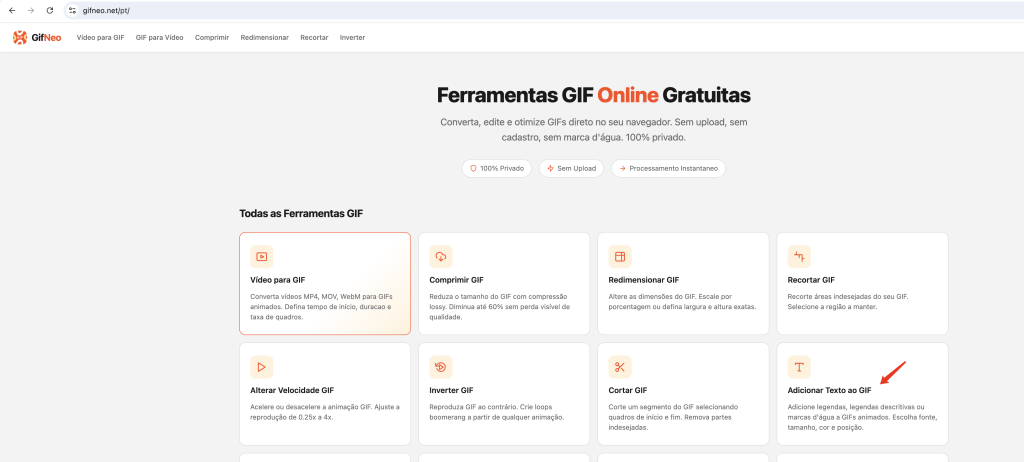
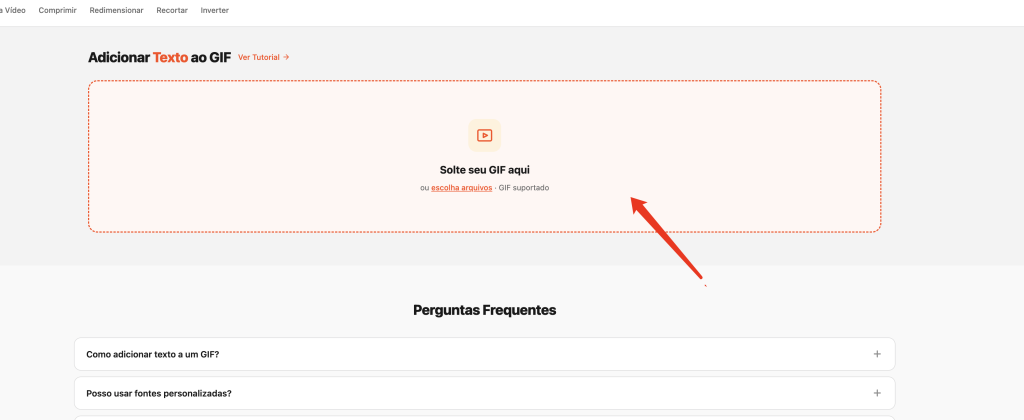
Acesse a ferramenta de Adicionar Texto em GIF e arraste seu GIF pra área de upload, ou clique pra escolher o arquivo. Tudo é processado localmente no seu navegador — nada é enviado pra nenhum servidor.
Passo 2: Adicione e Estilize seu Texto
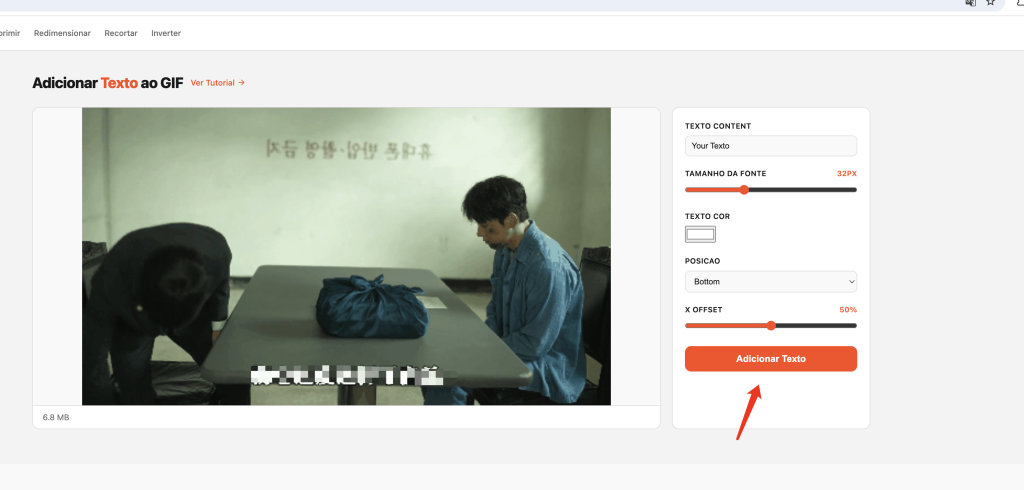
Escreva seu texto e ajusta as configurações:
- Conteúdo do texto — o que você quiser que o GIF diga
- Fonte — escolha entre nossa seleção de fontes populares
- Tamanho da fonte — ajusta de bem pequeno a bem grande, o que ficar melhor
- Cor do texto — qualquer cor que você quiser
- Posição — Topo, Centro ou Base, mais deslocamento X pra ajustar certinho
- Opacidade — deixa o texto transparente ou totalmente opaco
- Contorno — adiciona contorno no texto pra ler melhor em fundos cheios de detalhes
Você pode adicionar múltiplas camadas de texto — cada uma com sua própria fonte, tamanho, cor e posição.
Passo 3: Clique em Adicionar Texto e Baixe
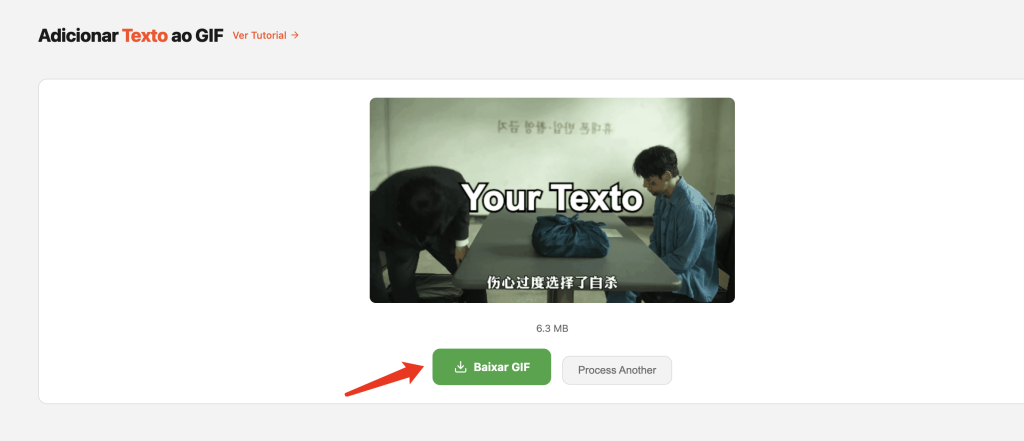
Quando ficar do jeito que quiser, clique em Adicionar Texto. Quando terminar de renderizar, é só baixar. Sem cadastro, sem marca d’água, sem letras miúdas.
Dicas pra Deixar o Texto Legível
Nada estraga mais um GIF do que texto que ninguém consegue ler. Aqui vai como garantir que seu texto apareça bem.
Coloca contorno ou sombra. Se o GIF tem fundo cheio de detalhes ou muitas cores, o texto liso pode sumir. Um contorno grosso em preto (ou branco, depende da cor do texto) deixa tudo legível não importa o que tenha atrás. Na dúvida, bota contorno.
Combina o estilo da fonte com a vibe. Uma sans-serif bold serve pra quase todo meme e GIF de reação. Uma fonte manuscrita fica legal pra conteúdo estético ou romântico. As monoespaçadas dão aquele toque retrô de computador. Não usa uma fonte difícil de ler só porque é bonita — se a pessoa não ler em meio segundo, não serve pra nada.
Deixa curto. GIFs são rápidos. Ninguém tem tempo de ler um parágrafo. Umas poucas palavras por frame tá bom. Se precisar de muito texto, melhor fazer vários GIFs ou um vídeo mesmo.
Cuida da posição. Texto em cima ou embaixo é clássico por um motivo — não tapa a ação. Centro serve pra texto em tela cheia ou citações. Não bota texto exatamente onde tá o assunto principal.
FAQ
Como coloco texto num GIF?
Envia seu GIF, escreve o texto, escolhe fonte, tamanho e cor, posiciona onde quiser e clica em Adicionar Texto. Pronto.
Posso usar minhas próprias fontes?
Temos várias fontes populares incluídas — escolha a que melhor combina com seu estilo. Upload de fontes personalizadas é algo que estamos pensando pra uma atualização futura.
O texto pode aparecer só em alguns quadros?
Atualmente o texto aparece em todos os frames. Texto por quadro específico tá no nosso roteiro e pode chegar numa versão futura.
Posso adicionar várias camadas de texto?
Pode sim. Adiciona quantos textos quiser, cada um com sua própria fonte, tamanho, cor e posição. Ótimo pra colocar título e subtítulo, ou etiquetar diferentes partes do GIF.
Posso mudar a cor e a opacidade do texto?
Totalmente personalizável. Escolhe qualquer cor, ajusta a opacidade e ainda adiciona contorno opcional pra melhor legibilidade.
Meu GIF é enviado pra algum lugar?
Não. Todo o render do texto acontece no seu navegador. Os arquivos ficam no seu dispositivo.
Funciona no celular?
Funciona sim. A ferramenta funciona em celular, tablet e desktop — serve qualquer navegador moderno.
Mais Ferramentas GIF
- Redimensionar GIF – Altere as dimensões do GIF com precisão
- Cortar GIF – Apare o GIF para um intervalo de tempo específico
- Velocidade GIF – Acelere ou diminua a reprodução do GIF
- Imagens para GIF – Combine várias imagens em um só GIF
- Reverter GIF – Reproduza os quadros do GIF ao contrário
- Girar GIF – Gire o GIF em 90°/180°/270°
- Cortar área GIF – Corte o GIF em uma área personalizada
- Vídeo para GIF – Extraia um clipe de vídeo como GIF
- Adicionar texto a GIF – Sobreponha legendas de texto nos quadros
- Dividir GIF – Extraia quadros individuais de um GIF
- GIF para vídeo – Converta animação GIF para vídeo MP4/WebM