GIFの再生が遅すぎる?それとも速すぎて何が見えてるか分からない?どちらの場合でも、速度調整は10秒で完了します。ソフトのインストールも登録も不要。
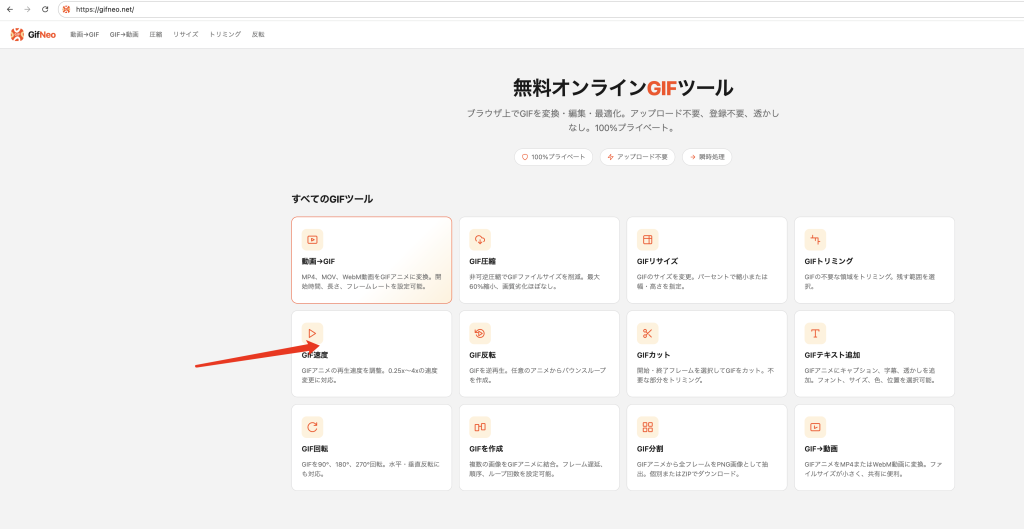
なぜGIFの速度を変えるのか?
速すぎるGIFは、見ている人が内容を確認する前に終わってしまいます。遅すぎるGIFはテンポが悪くて見ていられません。速度を適切に調整することが、GIFがシェアされるかどうかの分かれ目です。
速度変更のよくある用途:
- 画面キャプチャのフレームレートが適切でない
- ミームのタイミングを合わせるために加速したい
- チュートリアルGIFが速すぎて追いつけない
- アニメーションの詳細を確認するためにスローにしたい
3ステップでGIF速度を変更
ステップ1:GIFをアップロード
GIF速度調整ツールを開いて、GIFファイルをアップロードエリアにドラッグ&ドロップします。クリックしてファイルを選択することもできます。ファイルはブラウザ内で処理され、サーバーには送信されません。
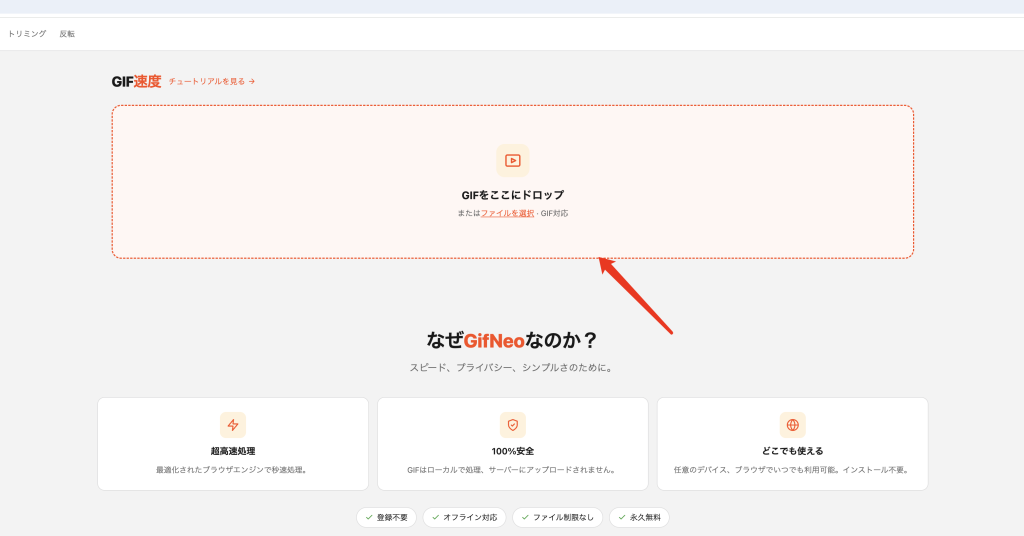
ステップ2:速度を調整
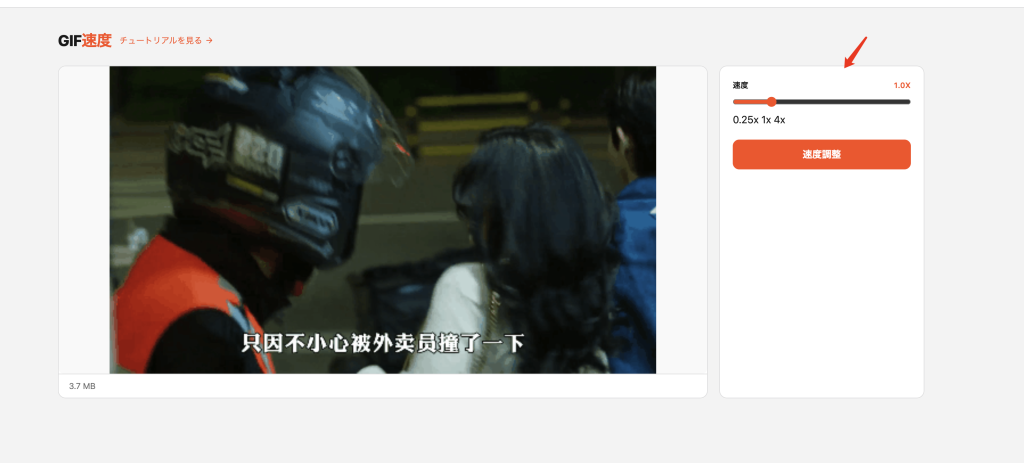
速度スライダーで再生速度を設定します:
- 0.25x — 4分の1速度、最大のスローモーション
- 0.5x — 半速、詳細を確認するのに最適
- 1.0x — 元の速度、変更なし
- 2.0x — 2倍速、テンポ良く
- 4.0x — 最大早送り
プレビューはリアルタイムで更新されるので、保存前に仕上がりを確認できます。
ステップ3:結果をダウンロード
変換ボタンを押して数秒待ちます。速度調整済みのGIFをダウンロードしてください。
シーン別おすすめ速度
表格
| シーン | おすすめ速度 |
|---|---|
| リアクションGIF / ミーム | 1.5x – 2.0x |
| チュートリアル / 操作説明 | 0.5x – 0.75x |
| 画面録画 | 1.0x – 1.5x |
| スローモーション効果 | 0.25x – 0.5x |
| 早送りコメディ | 2.0x – 4.0x |
よくある質問
速度変更で画質は低下しますか?
いいえ。フレーム間の遅延を調整するだけなので、ピクセルデータは全く変わりません。見た目は同じで、速いか遅いかだけが違います。
速すぎるGIFをゆっくり再生できますか?
はい。スライダーを1.0x以下に設定してください。フレームを削除せずに再生時間を延ばすためにフレーム遅延を再計算します。
最大どのくらい速くできますか?
元の速度の4倍まで。それ以上は、ほとんどのGIFが見分けがつかないぼやけになります。
スマホで使えますか?
はい。ツールは完全にブラウザ内で動作するので、スマホ、タブレット、デスクトップすべてで使えます。
ファイルサイズの制限はありますか?
ハードな制限はありませんが、20MB以上のGIFは処理に時間がかかる場合があります。すべてブラウザ内で計算されるためです。
ファイルはサーバーにアップロードされますか?
いいえ。すべての処理はローカルのブラウザで完結します。GIFがデバイスから外に出ることはありません。