¿Quieres convertir un clip de video en un GIF compartible? No necesitas Photoshop, After Effects ni software de pago. La herramienta gratuita Video a GIF de GifNeo te permite convertir videos en formato MP4, MOV, WebM y otros a GIFs animados de alta calidad directamente en tu navegador — sin subir nada a un servidor, sin registro, sin marcas de agua.
Todo el proceso se ejecuta localmente en tu navegador con JavaScript, así que tus videos nunca abandonan tu dispositivo. Esto es clave si trabajas con contenido privado o de clientes.
En esta guía te explico cómo convertir un video a GIF en menos de un minuto, además de algunos consejos para conseguir la mejor calidad con un tamaño de archivo razonable.
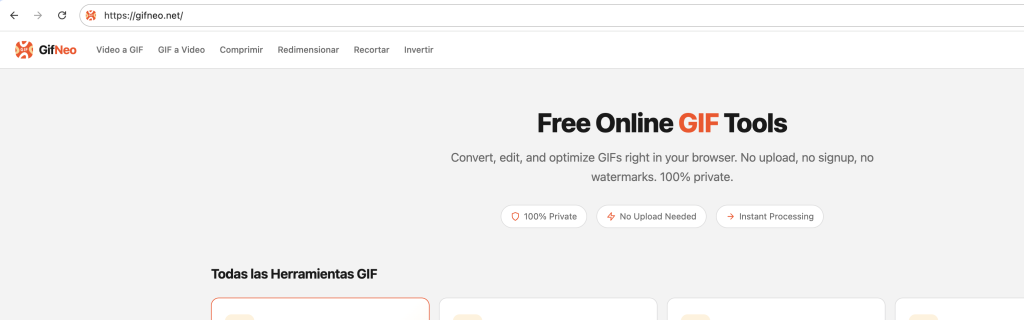
Cómo Convertir Video a GIF en 3 Pasos
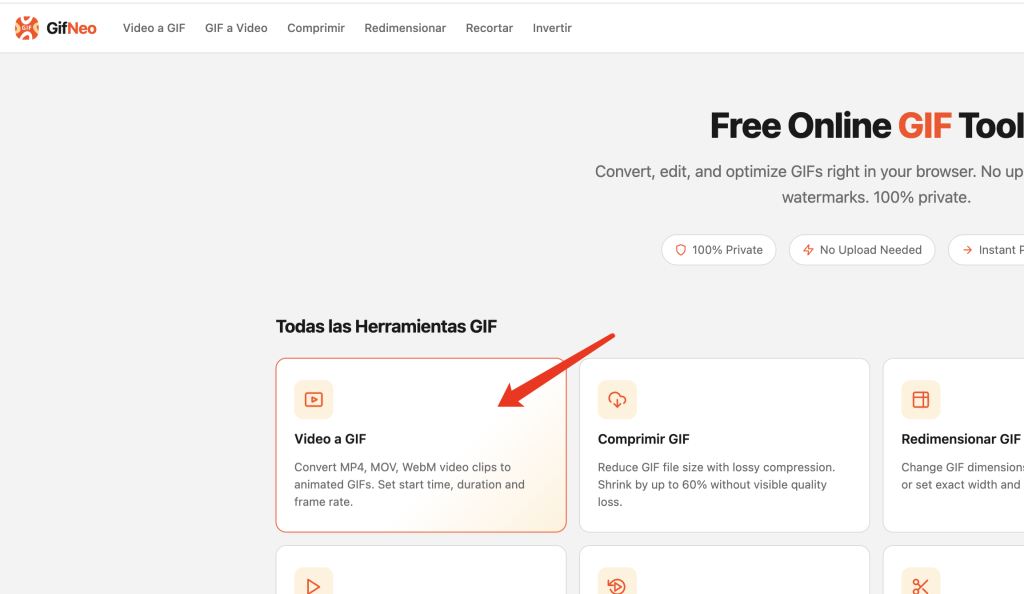
Paso 1: Sube Tu Video
Abre la herramienta Video a GIF y haz clic en el área de subida, o arrastra y suelta tu archivo de video. Los formatos compatibles incluyen:
- MP4 (el más común, funciona en todo)
- MOV (grabaciones de iPhone/iPad)
- WebM (archivos más pequeños, ideal para web)
- AVI y MKV (algunos navegadores)
No hay límite de tamaño establecido por nosotros, pero ten en cuenta que los videos más largos producen GIFs más largos, que pueden inflarse a tamaños enormes. Para mejores resultados, recorta primero el video a la parte interesante.
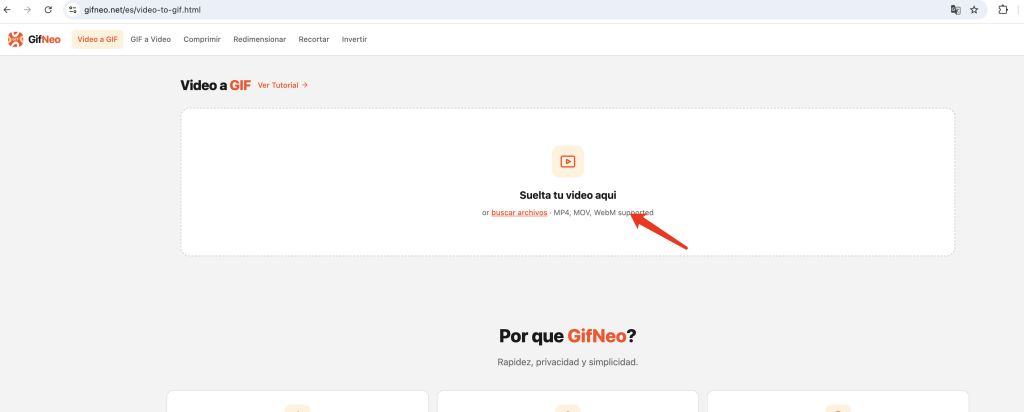
Paso 2: Define el Inicio y el Final
Una vez que se cargue tu video, verás un reproductor de vista previa con dos controles deslizantes. Arrástralos para elegir exactamente qué segmento quieres convertir a GIF.
Consejo: Lo ideal es un GIF de 2-6 segundos. Más largo y el archivo será enorme, tardará en cargar, y nadie va a verlo entero de todas formas. Elige el remate, la reacción, el punto de bucle — el momento que hace que el GIF valga la pena compartir.
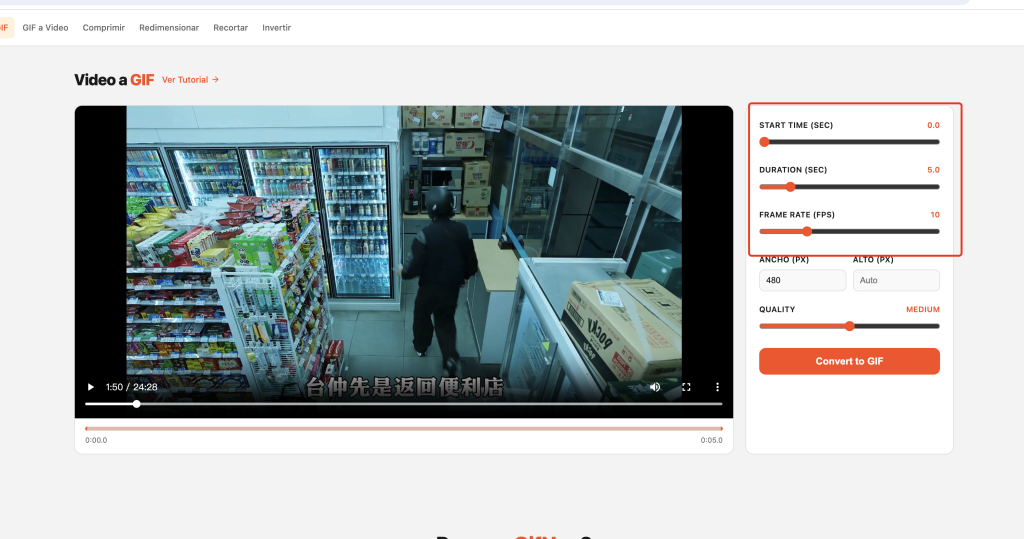
Paso 3: Ajusta la Calidad y Convierte
Verás dos controles principales:
- Tasa de frames (FPS) — 10-15 FPS es el punto ideal. Más alto se ve más fluido pero el archivo es más grande. Más bajo se ve entrecortado.
- Ancho — Redimensiona la salida. 480px es genial para apps de mensajería, 720px es bueno para Twitter/Reddit, 1080px si lo necesitas nítido en pantallas retina.
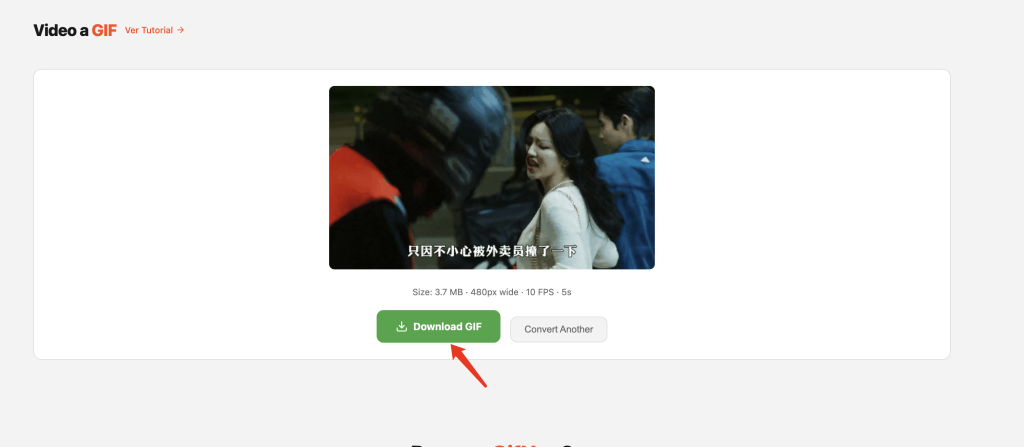
Haz clic en Convertir a GIF y espera unos segundos. Cuando termine, haz clic en Descargar y tendrás tu GIF.
Cómo Hacer un Buen GIF (No Solo Uno Cualquiera)
Un mal GIF es un GIF que nadie comparte. Lo que marca la diferencia:
Más corto es mejor. Un GIF de 3 segundos que se repite perfectamente le gana a un GIF de 10 segundos siempre. Encuentra el punto de bucle: el frame donde puede reiniciar sin un salto visible.
Olvídate del audio. Los GIFs no reproducen sonido, así que si tu video fuente tiene diálogos, música o ruido, esos son datos desperdiciados. Recorta desde un momento que no necesite contexto sonoro.
Adapta la tasa de frames al contenido. Una cara hablando necesita 15+ FPS para verse natural. Una grabación de pantalla con texto puede funcionar con 8-10 FPS y seguir siendo legible. Una animación simple puede bajar a 6-8 FPS.
Vigila el tamaño del archivo. Twitter limita a 15MB para GIFs animados. Discord anda por los 10MB. Si tu GIF es más grande, reduce el ancho, baja los FPS o recórtalo más. No tiene sentido un GIF que nadie puede subir.
Usos Comunes
- GIFs de reacción — Corta un clip de 2 segundos de una serie o película para chats de grupo
- Fragmentos de tutorial — Muestra una interacción de software en 3 segundos en vez de escribir párrafos
- Reportes de bugs — Un GIF se lee más rápido que “haz clic aquí, luego espera, luego desplázate”
- Demos de productos — Incrústalo en un tweet, sin enlace a YouTube
- Memes — El clásico. Ya sabes lo que haces.
Preguntas Frecuentes
¿La herramienta de Video a GIF es realmente gratis?
Sí, totalmente gratis. Sin prueba, sin nivel premium, sin registro. GifNeo ejecuta herramientas sin servidor, así que no hay costo de infraestructura que recuperar.
¿Mis videos se suben a un servidor?
No. Toda la conversión ocurre en tu navegador usando JavaScript. Tu archivo de video se procesa localmente y nunca sale de tu dispositivo. Puedes verificarlo en la pestaña de red de tu navegador — no verás ninguna solicitud de subida.
¿Cuál es la duración máxima del video?
No hay un límite estricto, pero en la práctica, cualquier cosa de más de 30 segundos producirá un GIF demasiado grande para compartir en cualquier sitio útil. Apégate a 2-10 segundos para mejores resultados.
¿Por qué mi archivo GIF es tan grande?
GIF es un formato notoriamente ineficiente: almacena datos completos de cada frame en vez de cambios entre frames. Tres cosas afectan el tamaño: duración, dimensiones y tasa de frames. Recorta más, reduce el tamaño o baja los FPS.
¿Puedo editar el GIF después de convertir?
Sí. Usa nuestras herramientas Comprimir GIF, Redimensionar GIF o Recortar GIF para afinar el resultado.
¿Funciona en móvil?
Sí, la herramienta funciona en iOS Safari, Chrome para Android y otros navegadores móviles. El rendimiento es más lento que en escritorio para videos grandes, pero cumple su función.