GIFにキャプションやリアクション文字、ウォーターマークを入れたい。After EffectsもPhotoshopもいりません。GIFに文字を入れるのは超簡単——アップロードして、打って、位置決めて、ダウンロードするだけ。
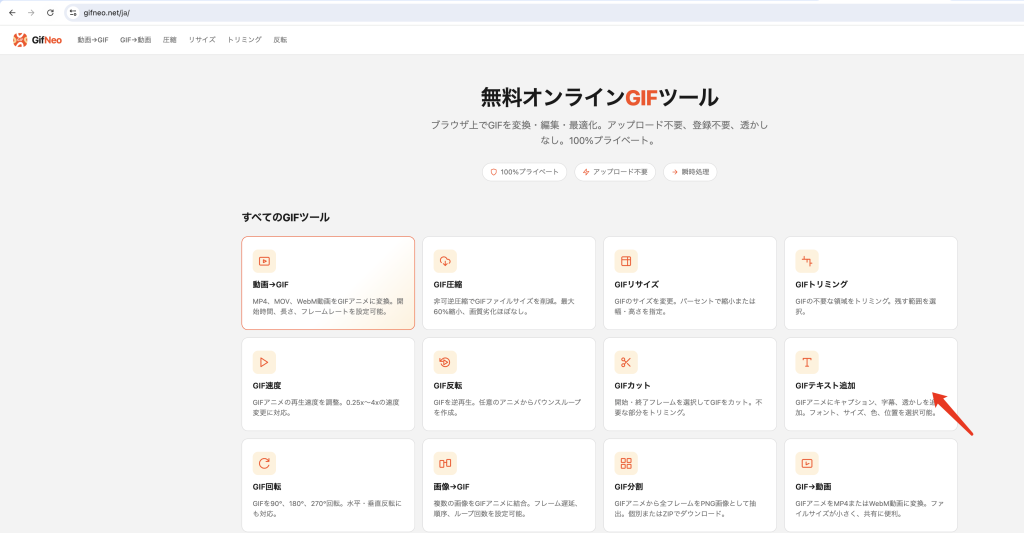
なぜGIFに文字を入れるの?
文字があるだけで、ただのGIFがミームになったりリアクション画像になったり、チュートリアル素材になったりします。よくある使い方はこんな感じ。
- ミーム・リアクションGIFを作る:セリフやキャプションを入れて、どんな映像でもシェアされるネタに
- ウォーターマーク・ブランディング:ロゴやユーザー名を入れておけば、シェアされても自分の作品だとわかる
- チュートリアルGIFを作る:手順説明やラベルを入れて、使い方を視覚的に伝える
- 注目ポイントを強調:アニメーションの特定の部分に文字で注目を集める
- 字幕を入れる:音なしでも内容がわかるように字幕を追加(実際ほとんどの人は静音で見てる)
GIFに文字を入れる3ステップ
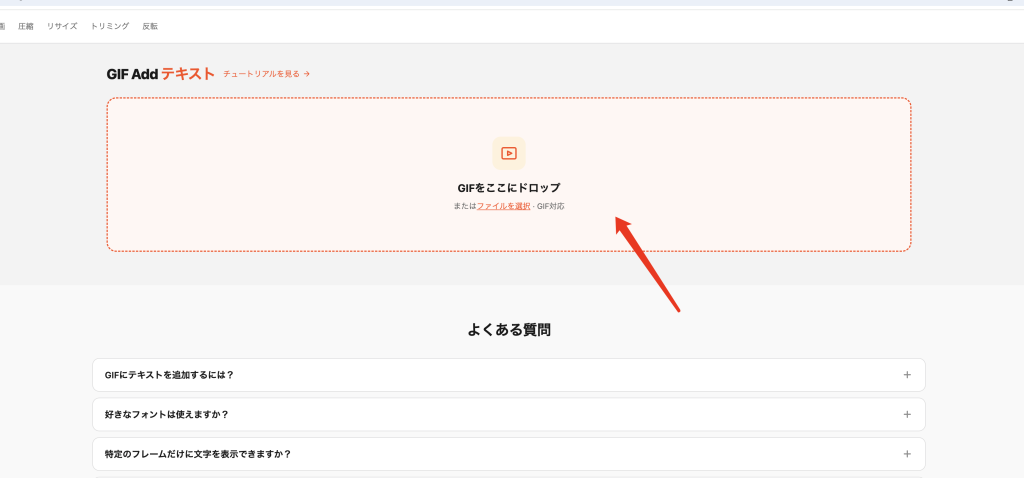
ステップ1:GIFをアップロード
GIF文字入れツールを開いて、GIFをドラッグ&ドロップするか、ファイルを選択してください。すべてブラウザ内で処理されるので、サーバーにアップロードされることはありません。
ステップ2:文字を入力してスタイル調整
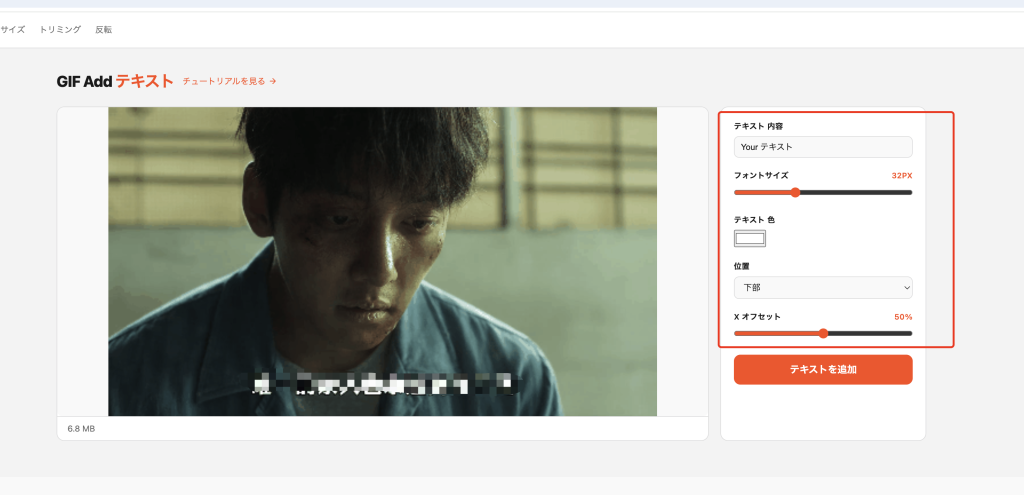
文字を打ち込んで、各設定を調整します。
- テキスト内容 — GIFに表示したい文字を入力
- フォント — 人気のフォントを豊富に内蔵、好みで選べる
- フォントサイズ — 小さめから大きめまで自由に調整
- 文字色 — 好きな色をどうぞ
- 位置 — 上部、中央、下部から選んでXオフセットで微調整
- 不透明度 — 半透明にしたり完全に不透明にしたり
- 縁取り — 背景が賑やかでも読みやすくなる縁取り機能
複数テキストレイヤーに対応。それぞれ別のフォント、サイズ、色、位置を設定できます。
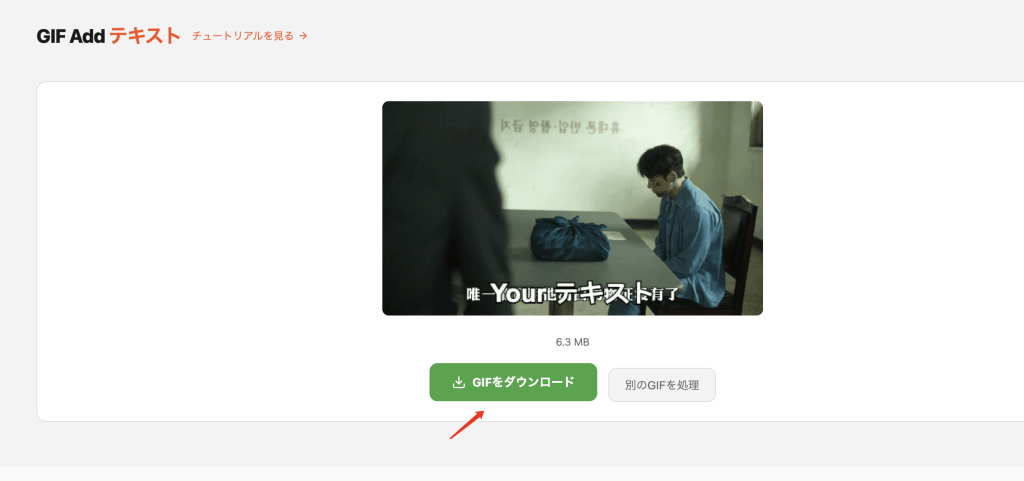
ステップ3:「文字を追加」をクリックしてダウンロード
表示に満足したら「文字を追加」をクリック。レンダリングが終わったらダウンロードするだけ。登録不要、ウォーターマークなし、小難しい規約もなし。
読みやすい文字を入れるコツ
文字が読めないGIFは入れても意味がない。読みやすくするコツをいくつか。
縁取りか影をつける。 背景がごちゃごちゃしてたり色が多いと、単色の文字は埋もれちゃいます。太めの縁取り(文字色に合わせて黒か白)をつければ、どんな背景でもはっきり読めます。迷ったら縁取り、これ鉄則。
フォントの雰囲気を内容に合わせる。 ミームやリアクションGIFなら太めのサンセリフが大体合います。おしゃれでロマンチックな内容なら筆記体やセリフ体。等幅フォントはレトロなコンピュータ感が出せます。かっこいいからといって読みにくいフォントは使わないこと——半秒で読めない文字は何の意味もありません。
長く書きすぎない。 GIFは動きが速いです。長文を読んでる暇はありません。1フレーム数文字程度に抑えましょう。どうしても長い文字が必要なら、GIFを分けるか動画にしたほうがいいです。
位置に気をつける。 上部か下部に文字を置くのが定番——これなら主要な部分を隠しません。セリフや引用文なら中央でもOK。メインの被写体にかぶる位置には置かないように。
FAQ
GIFに文字を入れるには?
GIFをアップロードして、文字を入力し、フォント・サイズ・色を選んで好きな位置に置き、「文字を追加」をクリックするだけ。
自分のフォントは使えますか?
人気のフォントを複数内蔵しているので、スタイルに合ったものを選んでください。オリジナルフォントのアップロード機能は、今後のアップデートで検討しています。
特定のフレームだけに文字を表示できますか?
現在は全フレームに表示されます。フレーム指定機能は開発予定で、将来のバージョンで追加されるかもしれません。
複数の文字を入れられますか?
はい。好きなだけテキストを追加できます。それぞれ別のフォント、サイズ、色、位置を設定可能。タイトルとサブタイトルを入れたり、GIFの各部にラベルをつけたりするのに便利です。
文字色や透明度は変えられますか?
完全にカスタマイズ可能です。好きな色を選んで、透明度を調整し、読みやすさのための縁取りも追加できます。
GIFはアップロードされますか?
いいえ。文字のレンダリングはすべてブラウザ内で行われます。ファイルがデバイスの外に出ることはありません。
スマホでも使えますか?
使えます。スマホでもタブレットでもPCでも、最新のブラウザなら大丈夫です。