GIF太长了?前面铺垫半天好看的才出来?剪切一下就能把没用的部分剪掉,只留最好看的那段。不用装视频剪辑软件,上传、拖动、剪,三步搞定。
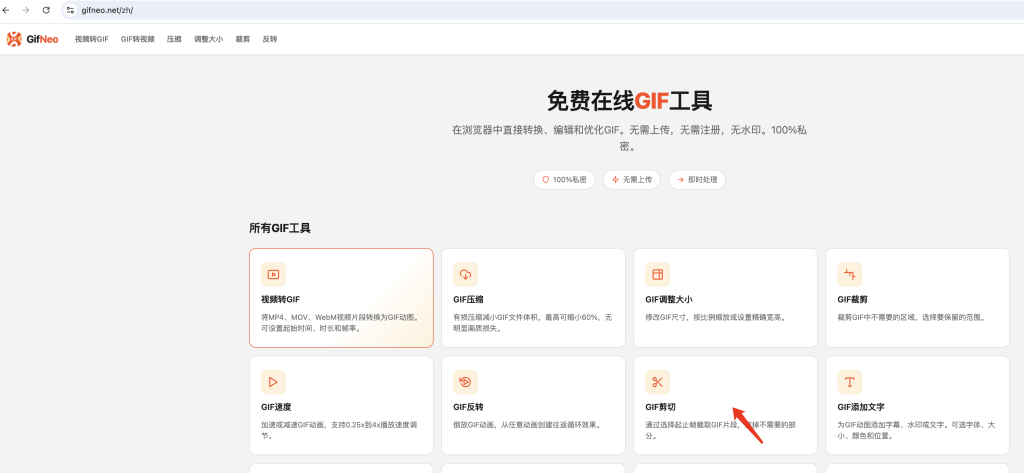
为什么要剪切GIF?
短的GIF才好看。常见的剪切场景:
- 只留精华部分:跳过慢节奏的开头,直接到精彩瞬间或笑点
- 减小文件体积:帧少了文件自然就小了。GIF太大发不出去?剪一下最简单
- 做可循环片段:截出一段完美循环的动作,比一长段循环起来更自然
- 去掉多余的帧:剪掉失误、停顿、或者跟主题不搭的部分
- 适配平台限制:有些网站和APP对GIF长度有限制,剪短了就能发
怎么剪切GIF(3步搞定)
第一步:上传GIF
打开 GIF剪切工具,把GIF拖到上传区域,或者点击浏览文件。所有处理都在浏览器本地完成,不会传到服务器。
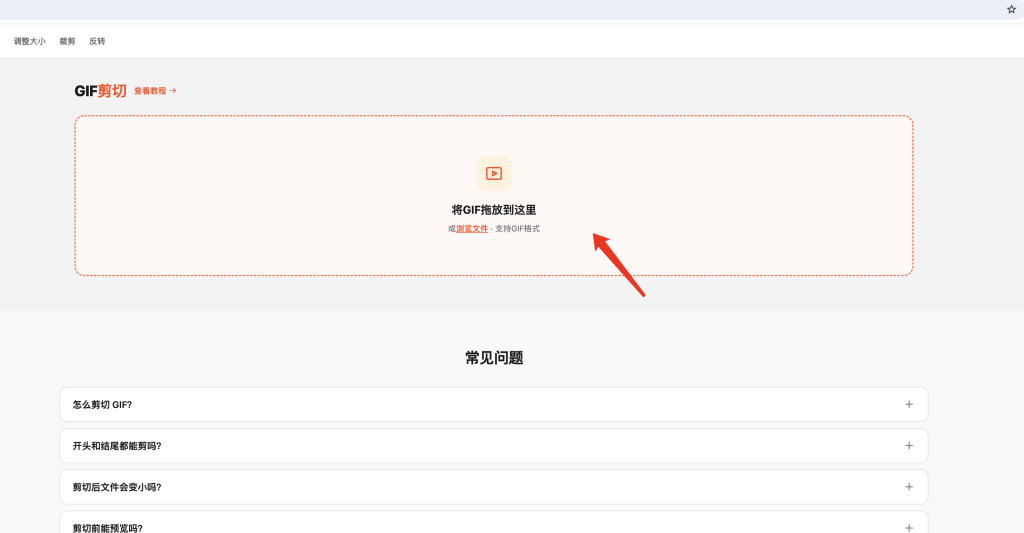
第二步:选择要保留的片段
用时间轴选择想保留的部分:
- 拖动左侧手柄设置起点(剪掉开头)
- 拖动右侧手柄设置终点(剪掉结尾)
- 预览窗口实时播放选中的片段,剪出来什么样一目了然
拖到你满意的位置就行。
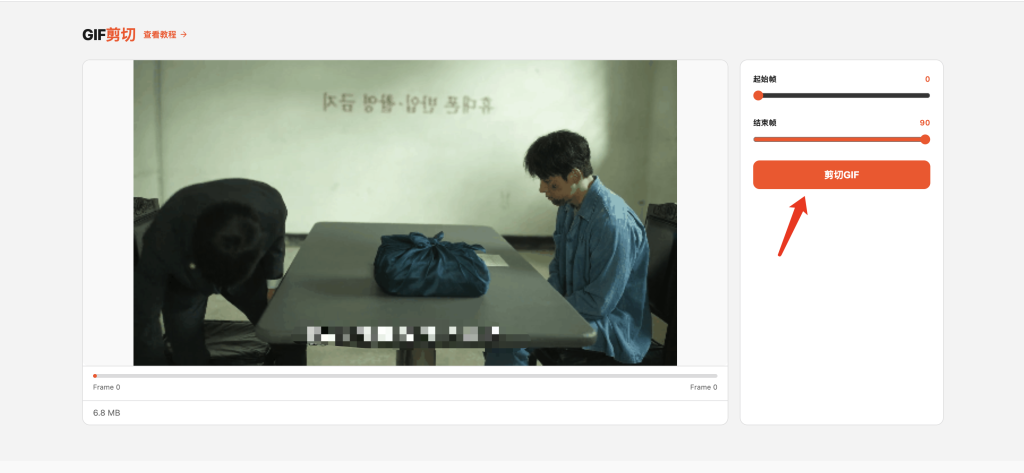
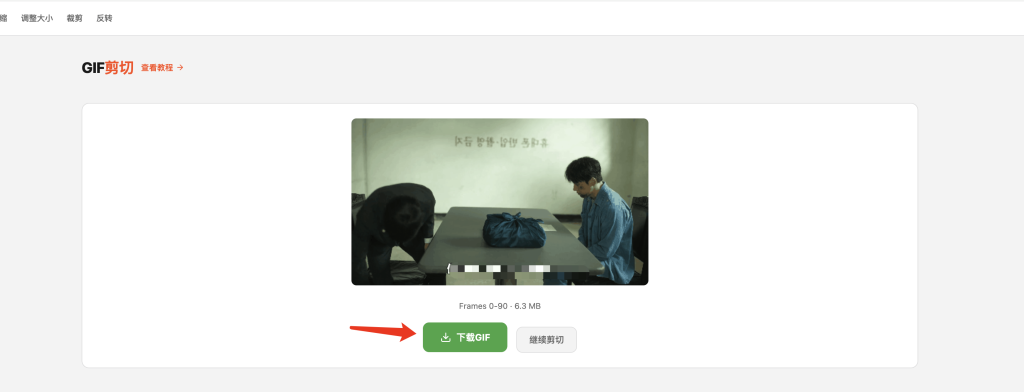
第三步:点剪切,下载
选好了就点「剪切」按钮。工具会把选中区域之外的帧全部裁掉,生成新的GIF。然后下载就完事了。
剪切、裁剪、拆分有什么区别?
GifNeo有好几个「改」GIF的工具,很容易搞混。一张图搞清楚你该用哪个:
剪切(Cut/Trim) 是从开头或结尾剪掉一些帧。画面本身不变,只是动画变短了。GIF太长、只想要某一段的时候用这个。
裁剪(Crop) 是从画面边缘裁掉一部分。长度不变,但画面变小了——就像给照片裁掉一块。想聚焦到某个区域、裁掉旁边多余内容的时候用。对应我们的 GIF裁剪工具。
拆分(Split) 是把GIF拆成一帧一帧的图片,每一帧一个文件。GIF本身没变,你得到的是一堆独立的PNG或JPEG图片。想单独编辑某一帧、抓一张静图、或者重新排列帧顺序的时候用。对应我们的 GIF拆分工具。
快速对照:
- 太长了 → 剪切
- 太大(画面尺寸)→ 裁剪
- 要每一帧图片 → 拆分
FAQ
怎么剪切GIF?
上传GIF,用时间轴选择想保留的部分,点击「剪切」。选中区域之外的都会被裁掉。
开头和结尾都能剪吗?
可以。拖动时间轴上的起点和终点手柄,精确剪掉两头不需要的部分。
剪切后文件会变小吗?
会!帧少了文件自然就小了。如果GIF太大发不出去,剪切是最简单的瘦身方法之一。
剪切前能预览吗?
当然。预览窗口会播放选中的片段,剪出来什么样一目了然,满意了再剪。
GIF长度有限制吗?
没有严格限制,但特别长的GIF(超过30秒)处理时间会久一些。其实大家分享的GIF大多也就3-10秒。
文件会上传到服务器吗?
不会。所有处理都在浏览器本地完成,GIF不会离开你的设备。
手机上能用吗?
能用。手机、平板、电脑都可以,只要有浏览器就行。Chrome、Safari、Firefox都支持。